Comment utiliser USBC pour mettre à jour le micrologiciel de votre balance Half Decent Scale
Bien que nous vous recommandions d'utiliser le Wi-Fi pour mettre à jour le micrologiciel de votre balance, il peut parfois être plus pratique ou nécessaire d'utiliser l'USB.
Par exemple, si vous avez effectué une mise à jour vers un micrologiciel bêta contenant un bug important, votre balance peut être « bloquée » et ne plus s'allumer. La mise à jour du micrologiciel via USB permettra de réactiver votre balance.
Voici une vidéo qui montre l'ensemble du processus :

Voici les étapes à suivre :
1. Connectez votre balance via USB à un ordinateur
3. Dans la plupart des cas, vous n'aurez qu'à mettre à jour un seul fichier, qui est de loin le plus volumineux du fichier ZIP que nous vous avons envoyé. Le nom du fichier se termine par « ino.bin », par exemple « 2025-02-19_HDS_2_5_7_PCB_8_0.ino.bin ».
1. Les fichiers « bootloader » et « partitions » ne sont nécessaires que si vous avez complètement effacé votre balance. Leur téléchargement supprimera également le calibrage du poids et les paramètres de la mémoire permanente.
2. Voici un exemple de l'ensemble des 3 fichiers du micrologiciel USB.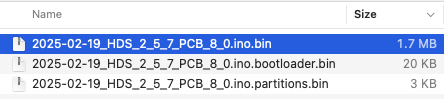
4. Accédez à la page Web Adafruit ESPTool à l'aide de Google Chrome sur un ordinateur. iOS, Firefox et Safari ne fonctionnent pas.
5. Choisissez « connect » (connecter) et sélectionnez le périphérique USB.
1. Si vous ne savez pas quel périphérique USB connecter, cliquez sur CONNECT (connecter) avant de brancher votre balance. Notez les périphériques USB qui s'affichent. Branchez la balance et appuyez à nouveau sur CONNECT (connecter). Les périphériques USB qui apparaissent (il peut y en avoir deux) sont ceux que vous devez sélectionner. L'un ou l'autre fonctionnera.

2. Si votre balance n'apparaît pas, vous devrez peut-être installer des pilotes USB. Vous pouvez les obtenir sur le site Web du fabricant de la puce. Il existe des pilotes pour Windows, Mac, Linux et Android :
 ou téléchargez les fichiers depuis notre site web :
3. Vous saurez que vous êtes connecté à la balance lorsque le message « Detecting chip type... ESP32-S3 » s'affichera.

4. Si ce message n'apparaît pas, essayez de connecter un autre périphérique USB ou vérifiez et remplacez votre câble USB.
6. Sélectionnez le fichier « ino.bin » que vous avez téléchargé précédemment.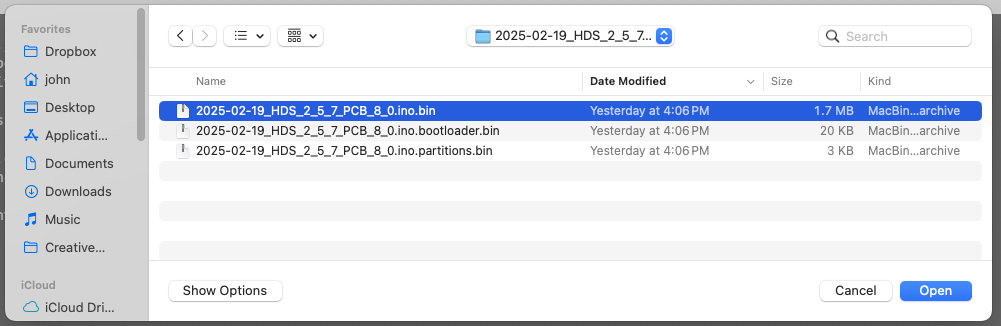
7. Saisissez 10000 dans le premier champ Offset.
1. Si votre balance est vraiment bloquée (impossible à allumer), vous pouvez généralement la réactiver en choisissant d'abord d'effacer complètement la balance via USBC, puis en téléchargeant les 3 images du micrologiciel.
2. Si vous souhaitez également télécharger le bootloader et les partitions, sélectionnez également ces deux fichiers.
1. L'Offset pour le fichier bootloader est « 0000 ».
2. L'Offset pour le fichier partitions est « 8000 ».
3. Vous devrez calibrer votre balance si vous effacez ou téléchargez 3 fichiers.
8. Appuyez sur le bouton PROGRAM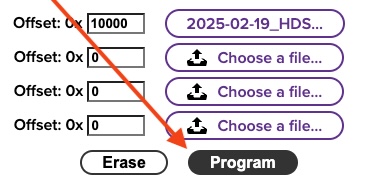
9. Une barre de progression devrait s'afficher
10. Attendez 2 minutes jusqu'à ce que le message « To run the new firmware, please reset your device » s'affiche.
11. Débranchez votre balance de la prise USB, retournez-la et appuyez sur le bouton de réinitialisation à l'aide d'un petit tournevis. 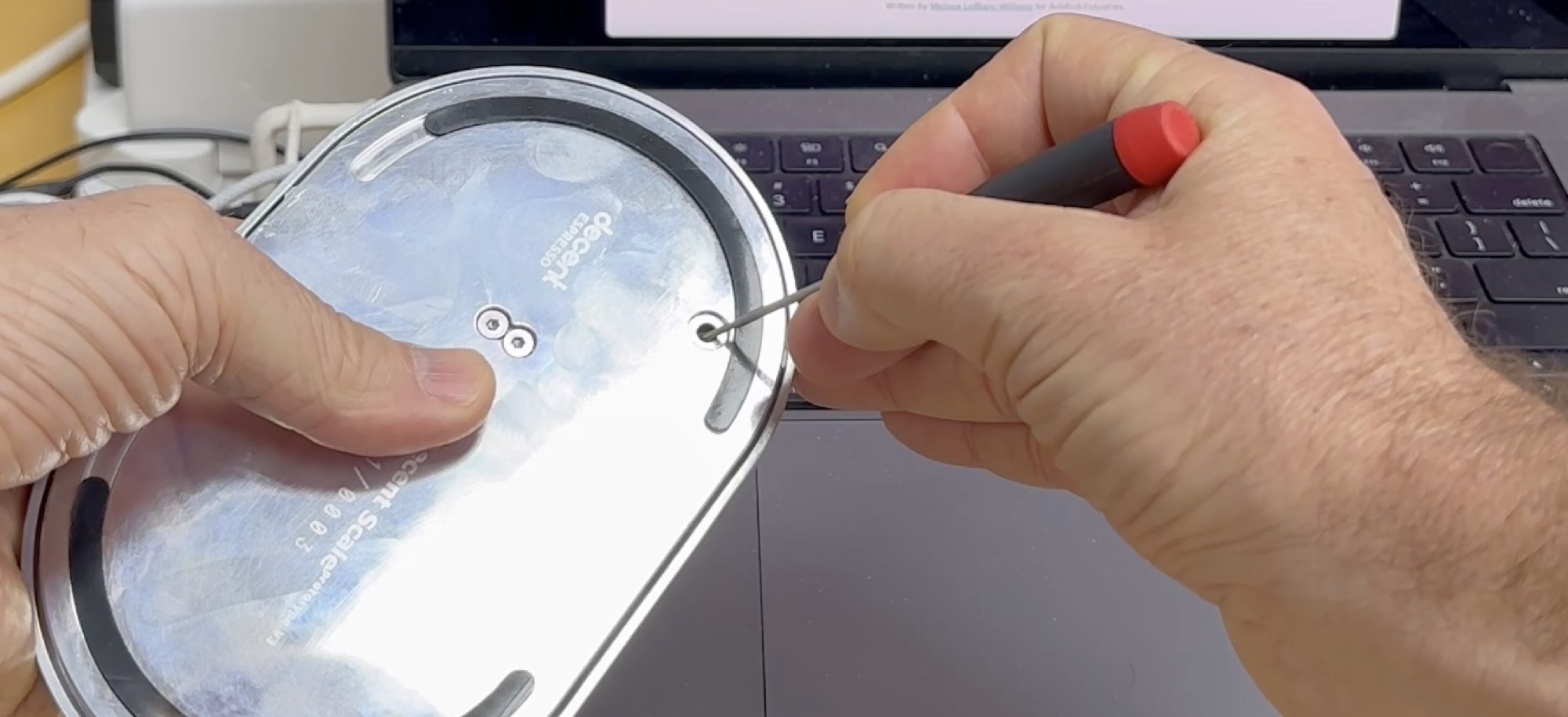
1. Vous pouvez également réinitialiser la balance à l'aide de la ligne de commande « esptool.py chip_id » si vous avez installé esptool.
12. Votre balance devrait maintenant fonctionner.
mirjam created 2025/07/14, mirjam updated 2026/06/02