Guide de démarrage rapide de l’application DE1

Introduction
Une grande partie de la magie de votre machine Decent Espresso provient de l'application Decent installée sur votre tablette.
Ce guide vous aidera à découvrir comment utiliser et personnaliser l'application DE1 d'origine.
Pour commencer
Mise en route
Lancez l'application sur la tablette Decent
Une fois votre tablette allumée, vous verrez une petite icône représentant une machine Decent Espresso au centre de l'écran. Appuyez sur cette icône pour lancer l'application DE1. L'ouverture peut prendre quelques secondes.
Vous trouverez plus de détails sur la configuration initiale de votre machine à expresso dans le guide de démarrage rapide Decent Espresso.

Contenu de l'application par défaut – aperçu
L'affichage par défaut (également appelé « skin ») de l'application DE1 s'appelle « Insight ». Ce thème Insight vous donne accès à toutes les fonctionnalités et outils principaux pour préparer un expresso, surveiller et partager les résultats, et même nettoyer votre machine. Vous apprendrez plus tard comment modifier cet affichage par défaut.
En haut de l'écran, vous verrez quatre onglets : « Flush », « Espresso », « Steam » et « Water ». Au centre de l'écran, vous verrez des graphiques représentant la pression, le débit et la température. Ces graphiques s'actualisent en temps réel lorsque vous préparez un expresso. Vous en apprendrez davantage à leur sujet dans ce guide et grâce à nos vidéos tutorielles.
Sur le côté droit, vous verrez un panneau affichant le débit de votre café pendant la préparation, ainsi que les résultats une fois celle-ci terminée.
Dans le coin inférieur droit, se trouvent deux boutons. À gauche se trouve le bouton « Veille » et à droite, le bouton « Paramètres ».

Notre vidéo tutorielle sur l'application DE1 aborde également bon nombre de ces sujets.


Présentation rapide – les onglets
Jetons un coup d'œil rapide à chacun des quatre onglets situés en haut de votre écran.

Rinçage
Vous n'aurez probablement pas souvent besoin de cet onglet, car vous pouvez rincer votre porte-filtre et la douchette de la tête de groupe directement à l'aide d'un bouton situé sur le dessus de cette dernière, sans passer par l'application. Cependant, vous pouvez également modifier la durée du rinçage sur cet écran.

Espresso
Cet onglet s'affiche généralement par défaut lorsque votre tablette se réactive. C'est ici que vous pouvez suivre la progression de votre café, de la pré-infusion à toutes les étapes d'écoulement et de pression, puis la quantité de café (en grammes) obtenue à la fin.

Vapeur
Souhaitez-vous définir un délai d'arrêt automatique lorsque vous moussez le lait ? Ou régler une plage de température de préchauffage ou un débit pour cette fonction ? Vous pouvez effectuer toutes ces opérations dans l'onglet « Vapeur ».
Si vous moussez rarement le lait et que vous souhaitez simplement économiser de l'énergie, vous pouvez désactiver la fonction vapeur depuis l'application. Mais attention : si vous oubliez que vous l'avez désactivée et qu'un client vous demande un cappuccino, vous risquez de vous demander pourquoi la buse à vapeur ne fonctionne pas.

Eau
Dans l'onglet « Eau », vous pouvez régler le poids et la température de l'eau. La température affichée ici est de 95 °C, mais vous pouvez la régler en cliquant sur les symboles « plus » ou « moins » situés en haut et en bas du thermomètre ou en cliquant sur le chiffre situé sous le thermomètre pour faire apparaître un clavier numérique à l'écran.

Présentation rapide – Les paramètres
Dans le coin inférieur droit de votre écran principal, appuyez sur le bouton « Paramètres ».

Voici ce que vous verrez en haut de l'écran « Paramètres » :

Préréglages
Une liste s'affiche alors, dans laquelle vous pouvez choisir un profil de café préconfiguré pour préparer un expresso ou un thé. Dans l'exemple présenté ici, nous avons sélectionné « Adaptive v2 », un profil de café avancé. Le deuxième onglet à partir de la gauche affiche le mot « Avancé ».

Pression, débit ou Avancé
Cet onglet (le deuxième à partir de la gauche) s'adapte en fonction du type de profil de café sélectionné. Vous pouvez consulter les réglages par défaut de chaque profil ou les modifier pour les personnaliser selon vos goûts. Ces modifications peuvent concerner la température, le débit, la pression, le moment où vous souhaitez que l'extraction commence ou s'arrête, ainsi que d'autres détails.
Vous découvrirez comment effectuer ces modifications un peu plus loin dans ce guide.
Machine
Dans cet onglet, un compteur affiche le nombre de cafés préparés sur votre machine et le nombre d'utilisations de la buse à vapeur. Vous pouvez également vérifier ici la version actuelle du logiciel de votre application Decent ou mettre à jour votre micrologiciel.
C'est également ici que vous accédez aux fonctions d'entretien de votre machine, telles que le nettoyage, le détartrage, l'étalonnage et la préparation de votre machine pour le transport. Vous pouvez aussi définir une préférence concernant le niveau d'eau minimum dans le réservoir.

Application
Dans l'onglet « App », vous pouvez mettre à jour le logiciel de votre DE1, régler la luminosité de l'écran, raccorder une balance Bluetooth, choisir un thème (autre que le thème par défaut), sélectionner votre langue, définir vos préférences pour les degrés Celsius ou Fahrenheit, modifier la taille de la police ou la résolution de l'écran, activer ou désactiver les mises à jour logicielles automatiques, activer ou désactiver la recharge intelligente, définir vos préférences pour l'affichage de l'heure au format 24 heures ou AM/PM, ou encore choisir le séparateur décimal et le séparateur des milliers (virgules ou points). Vous pouvez également accéder à l'intégralité du guide de démarrage rapide d'un simple clic.

Présentation rapide : les extensions
Extensions
Certaines extensions de cette liste sont des extensions « héritées » des versions antérieures de l'application dont vous n'aurez peut-être pas besoin. Cependant, vous souhaiterez probablement activer celles répertoriées ci-dessous. Vous en apprendrez davantage à leur sujet plus loin dans ce guide.

DPx_Screen_Saver
Cette extension vous permet de choisir un autre répertoire pour vos économiseurs d'écran si le thème que vous utilisez ne propose pas déjà cette option.
Describe Your Espresso (alias « DYE »)
Vous pouvez enregistrer des informations sur vos grains, la date de torréfaction, votre moulin et l'extraction après chaque expresso, et planifier le suivant. Une fois cette extension activée, vous pouvez également consulter l'historique de vos expressos. (Vous la trouverez également sur GitHub.)
Téléversement vers Visualizer
Cette extension télécharge automatiquement vos expressos sur le site Visualizer.coffee, ce qui vous permet de consulter et de partager l'historique de vos expressos via un navigateur web. Lorsque cette fonctionnalité est activée, vous pouvez également utiliser DYE pour télécharger sur votre machine les profils de café d'autres utilisateurs.

D_Flow_Espresso_Profile
Cette extension vous offre un éditeur visuel d'expressos qui vous permet d'ajuster le débit et la pression dans un profil sans avoir à savoir programmer.
Graphical_Flow_Calibrator
Cette extension facilite le réglage d'un paramètre de calibrage du débit adapté à votre machine. Elle vous permet également de définir des paramètres de calibrage du débit pour chaque profil.
Pour plus d'informations, consultez notre chapitre sur les extensions.

Présentation rapide : les skins
Qu'est-ce qu'un « skin » ?
Un skin est une interface visuelle pour votre application DE1, souvent créée par d'autres utilisateurs de Decent. Votre tablette DE1 affiche par défaut le skin « Insight ». Il est probablement judicieux de commencer par vous familiariser avec votre DE1 à l'aide de cette interface utilisateur par défaut. Par la suite, vous souhaiterez peut-être en tester d'autres.
Certaines vous permettent d'affiner davantage les réglages pour chaque tasse que vous préparez, mais vous devez d'abord savoir utiliser votre DE1 avant d'apporter des modifications. Parmi les skins les plus populaires, on trouve notamment DsX et Streamline. Vous en apprendrez davantage sur leur utilisation plus tard.
Une chose à garder à l'esprit : si vous personnalisez certains paramètres de café dans un thème, ces modifications pourraient ne pas avoir d'incidence sur le fonctionnement de votre DE1 avec un autre thème. Par exemple, si vous modifiez le poids de votre mouture de 15 g à 18 g dans un thème, puis que vous passez à un autre thème, ce réglage de 18 g pourrait ne pas être conservé.


Changer de thème
Vous pouvez sélectionner et modifier le thème de votre application DE1 dans l'onglet « App ». Il est très facile de passer à un autre thème : c'est simplement une question de goût personnel. Vous devrez redémarrer l'application pour que les modifications soient prises en compte.
Decent évolue vers le thème « Streamline », que vous découvrirez plus en détail ici. Il s'appelle « Streamline » car toutes les fonctions de base se trouvent sur une seule page. Vous pouvez définir cinq de vos profils préférés sous forme de boutons en haut de la page et régler le débit de café directement à l'aide du bouton « Boisson » situé dans la colonne de gauche.


Préparation de base du café
Préparer un expresso avec un profil DE1
Comment choisir un profil ?
L'application DE1 comprend plusieurs « préréglages », que nous appelons « profils » de café. Pour y accéder, appuyez sur le bouton « Paramètres » situé dans le coin inférieur droit de l'écran de votre tablette.
Appuyez ensuite sur l'onglet « Préréglages » en haut à gauche pour afficher la liste des profils de café. Si c'est la première fois que vous utilisez l'application, le profil « Par défaut » est peut-être déjà sélectionné. Vous pouvez parcourir la liste et consulter les descriptions. Appuyez sur l'icône en forme d'œil pour afficher des options supplémentaires (masquées) du profil. Cliquez sur « OK » pour valider un profil. Pour revenir au profil précédemment enregistré, appuyez sur « Annuler ».
Chacun a ses propres préférences en matière de café. Heureusement, la variété des profils de café proposés par la DE1 répond à de nombreux goûts et types de grains. Vous trouverez les informations de base relatives à chaque préréglage aux pages 30 à 32 du Guide de démarrage rapide.

Pression, débit, avancé : les classifications de chaque profil
Onglets contextuels en fonction du profil sélectionné
Lorsque vous sélectionnez un profil de café dans la liste « Charger un préréglage », l'onglet correspondant en haut de l'écran s'adapte contextuellement pour afficher sa catégorie/classification, en fonction du nom et des caractéristiques du profil. Ces trois catégories sont intitulées « Pression », « Débit » et « Avancé ».
En appuyant sur l'un de ces onglets, vous ouvrez un éditeur dans lequel vous pouvez consulter ou modifier les paramètres de votre profil de café. Si vous apportez des modifications à un profil, un astérisque *s'affichera après son nom pour indiquer qu'il a été modifié, mais que les changements n'ont pas encore été enregistrés.
Toutefois, lorsque vous commencez à utiliser votre DE1, nous vous recommandons de simplement observer les réglages. N'y apportez aucune modification tant que vous n'aurez pas acquis plus d'expérience et d'assurance en tant que barista.

Les trois catégories de profils de café
L'application DE1 propose trois grandes catégories de profils : Pression, Débit et Avancé. Chaque profil de café de la machine appartient à l'une de ces catégories.
Dans le tableau de la page suivante, nous avons dressé un aperçu de tous les préréglages de café de la DE1 en indiquant leur type (classification) et leurs objectifs de performance.


Aperçu des profils de café
| Nom du profil | Type de profil | Objectif | Remarques |
|---|---|---|---|
| Espresso des années 80 | Avancé | Expressos purs à partir de torréfactions moyennes à foncées, faible amertume | Une température basse (82 °C) et en baisse réduit considérablement l'amertume |
| Adaptive v2 | Avancé | Intègre les fonctionnalités « recommandées » de plusieurs autres profils en un seul | Il est « adaptatif » car il ajuste le débit pendant l'extraction en fonction de la taille de mouture |
| Meilleur profil de pression global | Pression | Profil de pression simple | Se distingue du profil « Par défaut » par un débit légèrement plus lent lors de la pré-infusion et par l'utilisation du limiteur de débit |
| Blooming Espresso | Avancé | Rendement d'extraction élevé et grande clarté, avec des moulins à espresso traditionnels, pour les torréfactions légères | Évitez une mouture trop fine car le débit est contrôlé (avec une limite de pression). Moudrez de manière à ce que la pression atteigne un pic d'environ 6 à 9 bars |
| Espresso italien classique | Pression | Imite le style d'espresso servi dans la plupart des cafés à travers le monde. | Profil plat à 9 bars. Très simple, mais moins indulgent que les autres profils. |
| Machine à levier Cremina | Avancé | Espresso « à levier » épais et à écoulement lent | Imite une machine manuelle à levier |
| Par défaut | Pression | Profil de pression simple | Légère baisse de température, sans limiteur de débit |
| Extractamundo dos ! | Avancé | Expressos d'une grande clarté, issus d'un café légèrement torréfié et présentant une faible amertume | Un profil « turbo », idéal pour les moulins « big flat » |
| Rao Allongé | Débit | Expresso « allongé » 1:5 visant une extraction élevée et une grande clarté avec des torréfactions légères, mais dans un format plus dilué | Réglez la taille de mouture de manière à ce que la pression n'atteigne pas plus de 8 à 9 bars. Un peu délicat à régler, mais cela en vaut la peine |
| Machine à levier traditionnelle | Pression | Imite la forte baisse de pression lors de la phase d'infusion d'un espresso préparé à l'aide d'un levier | Similaire aux profils « Par défaut » et « Meilleur choix global », mais donne des expressos plus longs en raison de la forte baisse de pression |
| TurboBloom | Avancé | Expressos d'une grande clarté à partir de café légèrement torréfié, avec une faible amertume | Ce profil comporte une étape de « bloom » et a finalement évolué vers « Extractamundo dos ! » |
| TurboTurbo | Avancé | Expressos d'une grande clarté à partir de café légèrement torréfié, avec une faible amertume | Une version du profil « Turbo » sans étape de « bloom » |
Profils de pression
Les profils de pression sont très similaires à ceux des machines à expresso traditionnelles en ce qui concerne le contrôle de l'extraction. Ils comptent parmi les profils les plus simples à utiliser. Dans ces profils, la pression est contrôlée par la machine et le débit résulte de l'interaction entre cette pression et la galette de café.
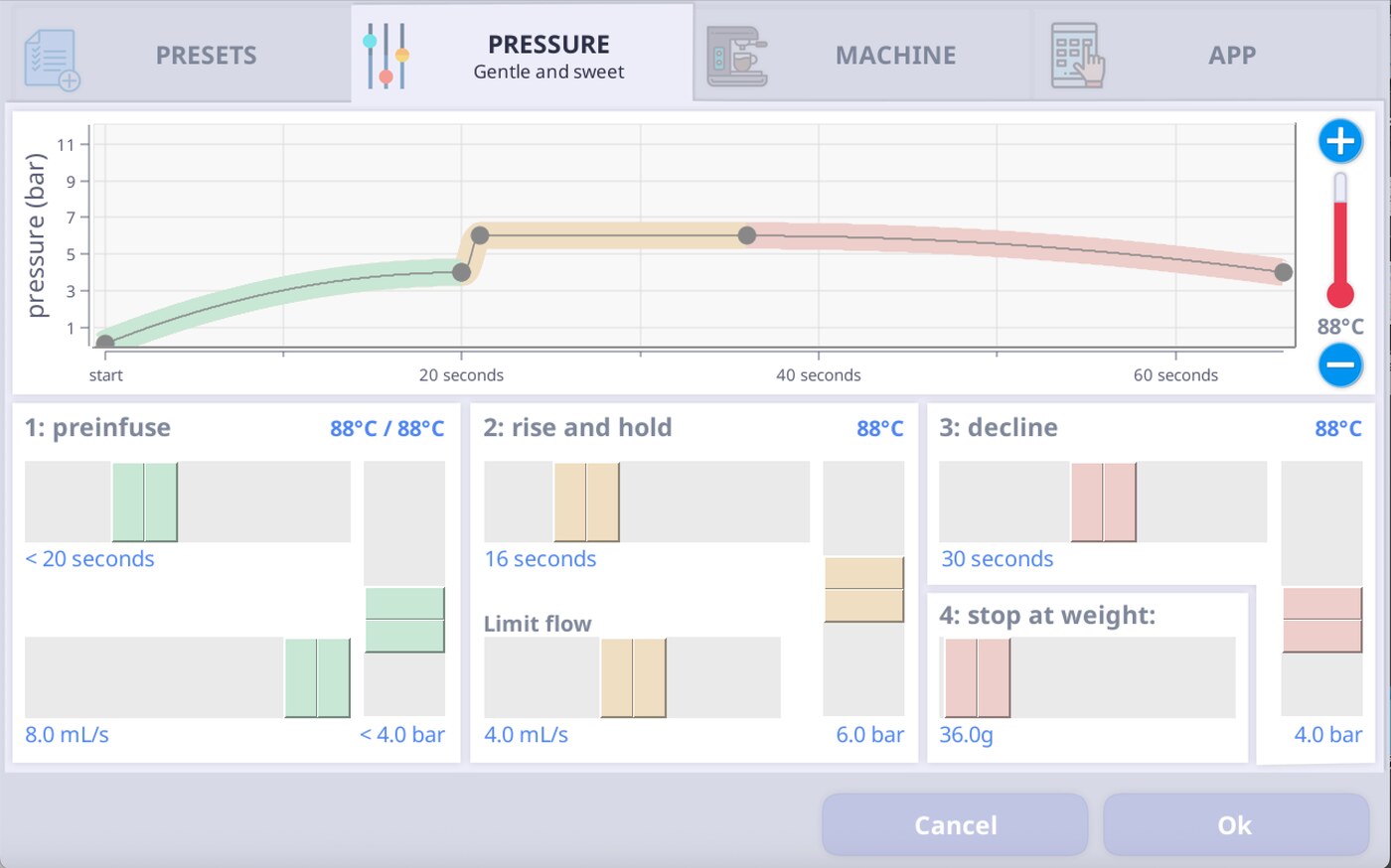
Examinons la page « Paramètres » du profil « Par défaut » dans l'éditeur de profils de pression.
Voici comment fonctionne le profil de pression :
L'étape « 1 : pré-infusion » contrôle la phase de pré-infusion de l'extraction. Au cours de cette phase, la machine remplit le porte-filtre d'eau et commence à établir la pression.
Ces réglages signifient que la machine pompera de l'eau à un débit constant de 4 ml/s pendant 20 secondes maximum ou jusqu'à ce que le capteur de pression indique une valeur supérieure à 4 bars. La machine démarre cette phase par une « étape de pré-infusion boostée » à 90 °C pendant 2 secondes, et la termine avec une température cible de 88 °C.


La plupart des profils fournis sont configurés par défaut pour mettre fin à l'étape de pré-infusion lorsque la machine détecte une pression supérieure à 4 bars. En effet, à mesure que l'eau est pompée dans le filtre, la galette de café commence à opposer une résistance croissante au débit entrant à mesure que l'extraction du café s'amorce.
Lorsque ce phénomène se produit, il se déroule très rapidement. Si la machine continue à pomper de l'eau à un débit de 4 ml/s, la pression risque de dépasser l'objectif de pression du profil en quelques secondes (pour atteindre 12 à 14 bars), ce qui pourrait nuire à la qualité de la tasse.
La solution ? En indiquant à la machine de mettre fin à la phase de pré-infusion du profil lorsqu'elle atteint 4 bars, nous lui demandons de passer à l'étape suivante en fonction de ce qui se passe au niveau de la galette. Cela rend le fonctionnement de la machine plus constant et permet également d'utiliser le même profil avec différentes tailles de dose.

La phase « 2 : montée et maintien » est une étape brève, régulée en pression, qui amène la pression dans le panier à la pression maximale du profil (8,6 bars dans le cas présent) et la maintient à ce niveau pendant quatre secondes.
Dans la section « Montée et maintien » de l'éditeur de profil de pression, vous pouvez également activer ou régler le limiteur de débit. La fonction « Limiter le débit » permet de réduire automatiquement la pression si le débit devient trop élevé. Comme vous pouvez le constater dans ce profil par défaut, elle est désactivée.
L'étape 3, « baisse », définit la durée nécessaire à la baisse de la pression ainsi que la pression minimale à atteindre. Dans ce cas, la pression passera de 8,6 bars (à l'issue de l'étape précédente) à 6 bars en 35 secondes.
L'étape « 4 : arrêt à l'écoulement » met fin à l'extraction lorsque le volume cible est atteint.
Si vous raccordez une balance Bluetooth, cette section s'affichera sous la forme « 4 : poids final » et l'extraction s'arrêtera lorsque votre tasse de café atteindra le poids cible prédéfini sur la balance.


Profils de débit
Les profils de débit fonctionnent essentiellement à l'inverse des profils de pression.
Dans un profil de pression, la machine définit la pression et le débit est celui qui résulte de l'application de cette pression sur la galette de café. En revanche, dans un profil de débit, la machine définit le débit et la pression est celle qui résulte de l'application de ce débit sur la galette de café.
Avantages d'un profil de débit par rapport à un profil de pression
En raison des lois physiques régissant l'interaction entre la pression et le débit dans la galette de café, les profils de débit sont plus difficiles à régler que les profils de pression. En effet, de légères variations de la taille de mouture peuvent entraîner des variations de pression très importantes.
Malgré cette difficulté, les profils de débit présentent certains avantages clés. L'un d'entre eux est que les profils de débit sont un peu plus résistants à l'effet de canalisation que les profils de pression.
Dans un profil de pression, si un canal s'ouvre soudainement dans la galette, la machine tente de maintenir la pression. Elle augmentera légèrement le débit, ce qui pourrait aggraver l'effet de canalisation.
En revanche, dans un profil de débit, la machine maintiendra le débit actuel et réduira légèrement la pression, atténuant ainsi l'impact de l'effet de canalisation.
Un autre avantage est que si la mouture est trop grossière, l'extraction s'écoulera tout de même au débit défini et dans le même laps de temps, mais à une pression plus faible, plutôt que de s'écouler plus rapidement à la même pression. Cela permet d'éviter une extraction ratée avec un « jaillissement » excessif.
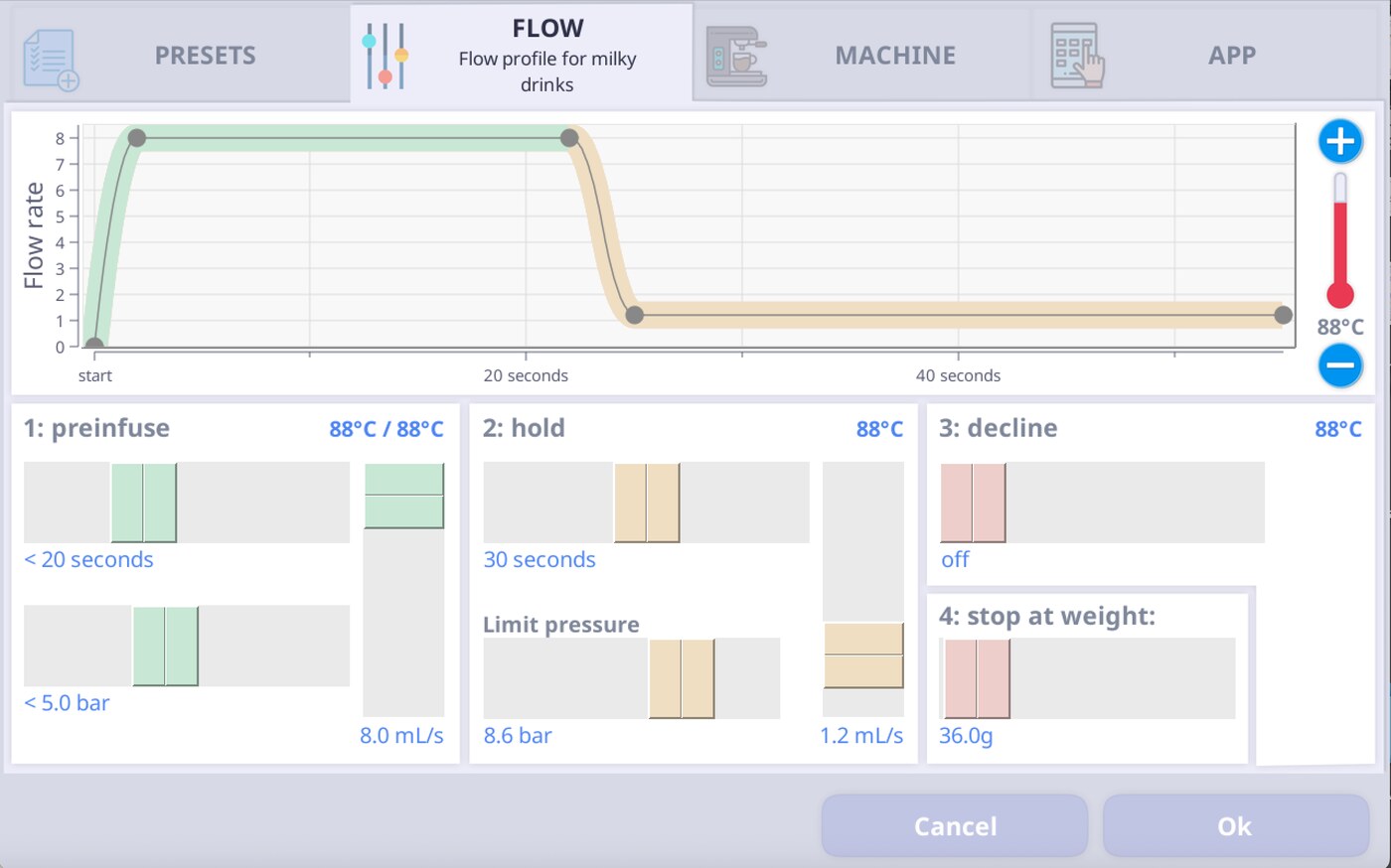
Voici le « profil de débit pour l'expresso nature » tel qu'il apparaît dans l'éditeur de profils de débit.

L'étape « 1 : pré-infusion » fonctionne exactement comme l'étape de pré-infusion du profil « Par défaut », à la différence près que, dans ce profil, l'étape de pré-infusion se termine à une pression de 5 bars au lieu de 4 bars. Cela permet simplement au profil d'atteindre plus facilement et plus rapidement la plage de pression cible.
Dans le profil de débit, la deuxième étape est une étape à débit contrôlé à 2 ml/s. La machine ne pompera donc de l'eau qu'à un débit de 2 ml/s pendant cette étape. Par conséquent, la pression peut mettre un peu plus de temps à atteindre la pression cible pour l'extraction, ce qui modifie l'extraction par rapport au profil « Par défaut ».
Cela contraste avec le profil « Par défaut », où la deuxième étape est régulée en pression : la machine injecte alors autant d'eau dans le panier qu'il en faut pour atteindre cette pression.

L'étape « 2 : maintien » maintient un débit constant de 2 ml/s, sauf si la « pression limite », réglée à 8,6 bars dans cet exemple, est atteinte.
Si la « pression limite » est atteinte, le limiteur réduira le débit pour empêcher la pression de monter trop haut. Dans le cas contraire, le débit reste à 2 ml/s.
L'étape « 3 : diminution » n'est pas utilisée dans ce profil et est donc réglée sur « désactivée », car l'objectif est de maintenir le débit à une valeur constante plutôt que de le faire passer à une autre valeur pendant une durée définie.
L'étape « 4 : arrêt au versement » (ou « poids final » si une balance Bluetooth est raccordée) interrompt l'extraction lorsque le volume cible est atteint.


Profils avancés
Les profils avancés peuvent comporter n'importe quelle séquence d'étapes à pression ou à débit contrôlé, tout en offrant une gamme de paramètres bien plus large pour chaque étape. Ils permettent d'exploiter un éventail bien plus vaste des capacités de la machine que les profils créés à l'aide des éditeurs de profils « Pression » ou « Débit ». C'est pour cette raison que la grande majorité des profils créés par la communauté sont des profils avancés.
Ce n'est pas parce qu'un profil est « avancé » qu'il est difficile à utiliser ou réservé aux utilisateurs expérimentés ! Certains des profils les plus tolérants et les plus conviviaux sont justement des profils avancés, comme « Extractamundo Dos ! » et « Adaptive v2 ».

En effet, les profils avancés peuvent être programmés pour réagir à ce qui se passe réellement à l'intérieur de la galette dans une bien plus grande mesure qu'avec les éditeurs de profils de pression ou de débit. Cela peut également rendre le réglage beaucoup plus tolérant, tout en améliorant encore les meilleurs tirs.
Il est possible de créer à la fois des profils de pression et de débit avec l'éditeur de profils avancés, ainsi que des profils se situant entre les deux, en utilisant la fonction « Limiteur ».
Du point de vue de la machine, tous les profils sont en réalité des profils avancés. Vous pouvez ouvrir n'importe quel profil dans l'éditeur de profils avancés (sélectionnez le profil, puis appuyez sur l'icône « + » et sélectionnez « avancé ») pour découvrir ce qu'il se cache sous le capot !
Profil avancé : Extractamundo Dos !
Examinons les réglages de « Extractamundo Dos ! », un profil avancé très populaire pour les torréfactions légères, en particulier si vous disposez d'un moulin à meules plates de grande taille.
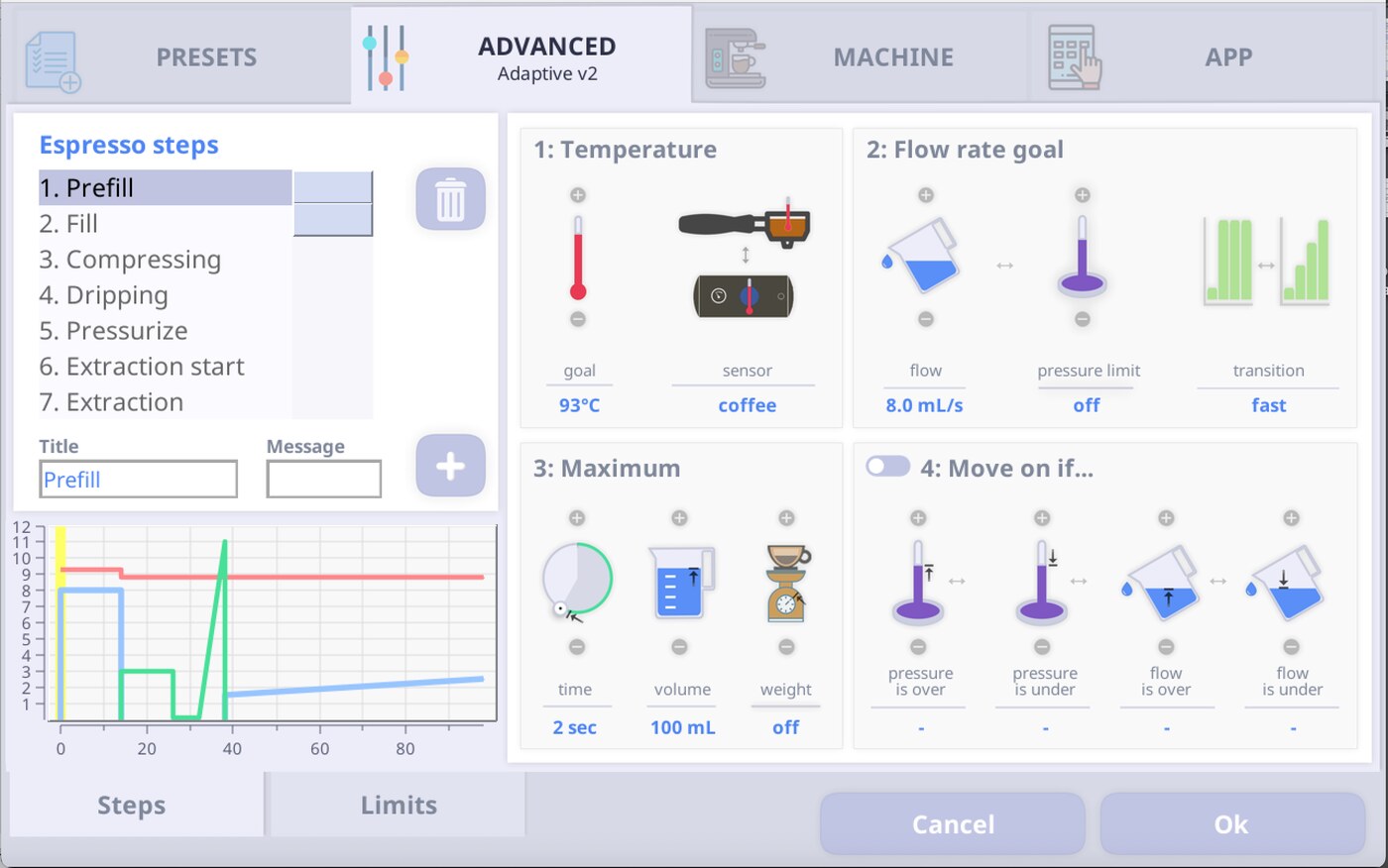
Les étapes « 1. Début de la pré-infusion » et « 2. Pré-infusion » marquent le début du remplissage du panier en eau. Ces étapes sont configurées avec une pression cible de 8 bars, que la machine n'atteindra jamais. Il s'agit d'une méthode pour forcer la machine à pomper l'eau aussi vite qu'elle en est capable. Cela peut représenter un peu plus de 8 ml/s sur certaines machines. La machine doit distribuer l'eau aussi rapidement que possible, car ce profil a été conçu pour une taille de mouture plus grossière.
Cette étape prend fin lorsque la pression atteint 4,5 bars. En pratique, ni la limite de temps de 20 secondes, ni la limite de volume de 100 ml, ne sont susceptibles de mettre fin à l'extraction. À ce stade, il se peut qu'un peu de café s'écoule par le fond du filtre, ce qui indique que la galette a été entièrement exposée à l'eau.


L'étape « 3. Bloom dynamique » permet de faire « bloomer » le café en indiquant à la machine de ne plus pomper d'eau dans le porte-filtre, tout en maintenant la vanne de purge fermée.* Cette étape est dite « dynamique » car elle se termine lorsque la pression dans le porte-filtre chute par rapport à la pression maximale atteinte lors des étapes de pré-infusion, et non à la limite de temps maximale fixée à 40 secondes. On observera un certain dépassement au-delà de 4,5 bars, puis une baisse jusqu'à 2,2 bars.
En configurant cette étape pour qu'elle se termine en fonction de la pression actuelle dans le filtre, l'étape de « bloom » s'achève effectivement en fonction de la résistance que la galette oppose à la pression à ce moment-là. De ce fait, la résistance de la galette devrait être plus constante lorsqu'elle passe à l'étape suivante, ce qui permettra au profil de fonctionner comme prévu sur une plage plus large de réglages de taille de mouture.

*Lorsque l'objectif de débit est réglé sur 0,0 ml/s, la machine maintiendra la vanne de rinçage fermée. En revanche, si l'objectif de pression est réglé sur 0,0 bar, le micrologiciel prendra ce réglage très au sérieux et ouvrira la vanne de rinçage pour atteindre 0,0 bar.
Plus la galette est exposée à l'eau pendant la phase de pré-infusion (c'est-à-dire avant le début de la phase d'infusion), moins elle résistera à la pression pendant cette dernière. Si la mouture est trop fine avec Extractamundo Dos!, l'étape de « bloom » durera plus longtemps, car une mouture plus fine résiste davantage à la pression durant cette étape qu'une mouture plus grossière. Cependant, lorsque la phase de coulée commence, la galette a déjà été exposée à l'eau pendant une période plus longue et résistera donc moins à la pression qu'elle ne le ferait si elle avait bénéficié d'une pré-infusion plus courte.
Ainsi, si vous moudrez « trop fin » avec un profil comme celui-ci, le débit pendant la coulée sera un peu plus lent qu'il ne le serait autrement, mais loin d'être aussi lent qu'il le serait sans pré-infusion dynamique. Cela rend le profil beaucoup plus tolérant.
De plus, la phase de pré-infusion dynamique est réglée à une température inférieure à celle des phases qui l'encadrent. Cela empêche le chauffage de la tête d'infusion de se déclencher et de chauffer le groupe pendant la phase de pré-infusion, ce qui irait à l'encontre de la baisse de température souhaitée.


L'étape « 4,6 bars » correspond à l'intégralité de la phase d'infusion de ce profil. Cette étape a pour objectif une pression de 6 bars, mais en raison des réglages du limiteur de débit, il est peu probable qu'elle atteigne réellement 6 bars. En règle générale, cette étape présente des débits de 2 à 4 ml/s et des pressions de 3 à 5 bars.
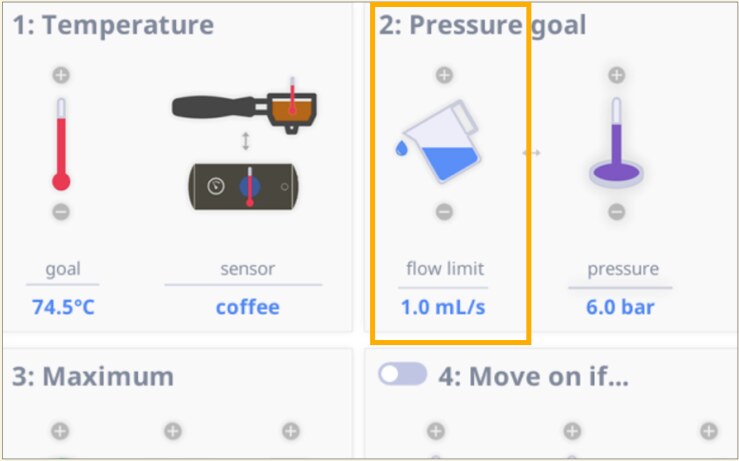
Bien que la « Limite de débit » de l'étape 2 (Pression cible) indique 1 ml/s, le débit maximal de cette phase est en réalité de 4 ml/s. Voici pourquoi :
La machine effectue un calcul en fonction de vos réglages.
Premier réglage : appuyez sur « Limite de débit », ce qui ouvre la page des paramètres de limite de débit. Ici, elle est réglée sur 1 ml/s.
Deuxième réglage : cliquez sur l'onglet « Limites » (dans le coin inférieur gauche de la page) pour voir le curseur « Plage de limite de débit ». Il est réglé sur 3 ml/s (la valeur par défaut est en réalité de 0,6 ml/s). Le débit maximal réel est calculé à partir de la combinaison des valeurs des paramètres « Limite de débit » et « Plage de débit limite ». Ainsi, dans ce cas, 1 ml/s + 3 ml/s = 4 ml/s au maximum.


Voici comment le système fonctionne concrètement. La limite de débit (qui correspond essentiellement à un seuil) est fixée à 1 ml/s dans cette étape. Tant que le débit reste inférieur à cette valeur, la machine vise simplement la pression cible de 6 bars, ce qui peut se produire assez rapidement et de manière assez brusque.
Une fois que le débit dépasse 1 ml/s, le paramètre « Plage de limitation du débit » entre en jeu. Entre 1 ml/s et 4 ml/s, l'augmentation du débit sera plus progressive que lors de la phase précédente. Cela évite que la pression ne dépasse la valeur cible, ce qui provoquerait des oscillations.
À titre de comparaison, si vous réglez le curseur « Plage de débit limite » sur 0 ml/s et la « limite de débit » (le seuil) sur 4 ml/s, le débit maximal atteindra tout de même 4 ml/s. Cependant, si vous optez pour une plage de limitation plus étroite, le limiteur réagira plus rapidement lorsque la pression ou le débit approcheront de leurs valeurs maximales. Si le limiteur est contraint de réagir très rapidement, il est plus sujet aux oscillations. Nous vous recommandons de ne pas utiliser de réglages inférieurs aux plages de limitation par défaut de 0,6 ml/s et 0,6 bar.
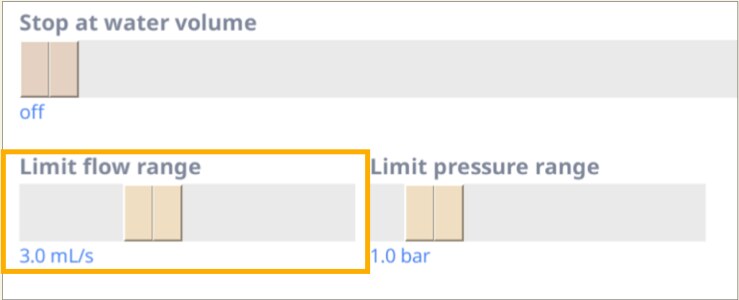
Une fois encore, bien que cette étape soit intitulée « 6 bars », la pression se situera très probablement entre 3 et 5 bars. Le profil tentera d'atteindre 6 bars, mais comme l'augmentation du débit est très progressive, il se peut que la pression n'atteigne pas 6 bars au départ. Elle continuera ensuite de diminuer à mesure que l'extraction progressera.
Que signifient ces courbes ?
Courbe verte : pression.
Courbe bleue : débit d'eau.
Courbe marron : débit de la balance (café entrant dans la tasse).
Courbe rouge : température.
Avec une taille de mouture très grossière, le débit atteint très rapidement son plafond de 4 ml/s. La pression n'atteint pas 6 bars, car le débit ne peut pas augmenter davantage. Le profil de débit reste pratiquement à 4 ml/s pendant cette phase.

Ici, la pression grimpe à 5 bars et le profil est réglé pour viser 6 bars, ce qui signifie que le débit augmente afin de tenter d'accroître la pression. Cependant, le débit n'est pas suffisamment élevé pour augmenter, ni même maintenir, la pression actuelle, et celle-ci chute. Il s'agit là d'un résultat voulu. Bien que le débit continue d'augmenter, il se situe désormais dans la plage contrôlée par le curseur « limite de plage de débit » (entre 1 ml/s et 4 ml/s). Il augmente donc en douceur, même si l'objectif de pression n'est pas atteint.

Zoom sur l'Extractamundo Dos !
« Extractamundo Dos ! » est ce qu'on appelle un « profil turbo ». Les « turbo shots » permettent de remédier à un problème pouvant survenir lors de la préparation d'un espresso avec des moulins à meules plates de grande taille. Cette technique a commencé à gagner en popularité après la publication de l'article Systematically Improving Espresso: Insights from Mathematical Modeling and Experiment de Michael Cameron et al. dans la revue Matter.
Cet article soutient que, notamment avec les grands moulins à meules plates, il est possible d'obtenir une meilleure extraction du café en moulant les grains plus grossièrement. En effet, lorsque les grains sont moulus très finement, le débit d'eau à travers la galette peut être particulièrement irrégulier, ce qui réduit l'efficacité de l'extraction. Cependant, le café extrait en priorité par ce débit irrégulier l'est très rapidement.
TYPE DE MOULIN : grands moulins à meules plates
« Extractamundo dos ! » est le profil de café idéal pour ce type de moulin.
TYPE DE MOULIN : Meule conique
Avec d'autres moulins, vous devriez tout de même opter pour une taille de mouture plus grossière pour les expressos « turbo » comme l'Extractamundo Dos afin d'obtenir des expressos plus savoureux avec un débit plus rapide.
Cela signifie que, dans la galette de café, deux effets opposés s'affrontent dans un véritable bras de fer. À un certain stade, la taille de mouture est si fine que l'écoulement irrégulier prend le dessus et que l'extraction diminue, malgré la finesse de la mouture. Les espressos préparés avec des réglages de taille de mouture plus fins que ce point de basculement ont tendance à avoir un goût « mélangé », proche du ristretto, et astringent, tandis que ceux préparés avec des réglages plus grossiers ont tendance à être plus clairs et doux.
En particulier avec les grands moulins à meules plates, ce point de basculement correspond à une taille de mouture relativement grossière par rapport aux expressos traditionnels. Cependant, vous devriez probablement opter pour une taille de mouture plus grossière avec ce profil, quel que soit le moulin utilisé. Par conséquent, les expressos les plus savoureux sont généralement ceux qui s'écoulent rapidement, souvent en 10 à 20 secondes, avec des débits pendant la phase de coulée se situant fréquemment entre 3 et 6 ml/s.
Objectif idéal pour Extractamundo Dos ! :
Durée d'écoulement : 10 à 20 secondes.
débit pendant la phase de versement : 3 à 6 ml/s.
Activation et utilisation des extensions
À propos des extensions
Que sont les extensions ?
Les extensions de Decent sont essentiellement des compléments logiciels utiles créés par Decent ou par ses utilisateurs. Elles sont facultatives et, à l'instar des extensions de navigateur, vous les activez pour « étendre » les capacités de votre appareil.
Où trouver les extensions ?
Pour les trouver, appuyez sur Paramètres > Applications > Extensions. Vous pourrez ensuite faire défiler la liste des extensions disponibles. Nous aborderons ici certaines des plus populaires. Elles peuvent vous aider à affiner vos compétences en matière de préparation du café, à suivre vos extractions et à partager vos résultats avec une communauté de passionnés.

DYE (Describe Your Espresso)
Que fait l'extension DYE et où puis-je me la procurer ?
L'extension DYE est un recueil de données enregistrées par votre machine concernant vos expressos. Vous pouvez y saisir le type de grain, la date de torréfaction, le profil de saveur, le moulin et le réglage de mouture utilisés, ainsi que d'autres informations. DYE fonctionne en tandem avec un service appelé « Visualizer ».
Votre machine à expresso enregistre automatiquement des détails tels que la pression, le débit et la température. DYE vous aide à consigner des informations externes supplémentaires que votre machine ne suit pas. Vous pouvez faire défiler l'écran vers l'avant ou vers l'arrière pour consulter l'historique de vos expressos ou planifier votre prochaine préparation. Vous n'avez pas besoin de télécharger cette extension séparément. Elle est intégrée à l'application DE1 depuis la version 1.34.2.
Un autre avantage de l'activation de l'extension DYE est qu'elle vous permet de participer plus facilement à la communauté Visualizer et de partager (ou de télécharger) vos expressos préférés avec tous les autres utilisateurs. Vous en apprendrez davantage à ce sujet dans ce guide.
Ce tutoriel vidéo vous montre comment activer et utiliser l'extension « Describe Your Espresso ».

Activation de DYE
Pour activer « Describe Your Espresso », rendez-vous dans Paramètres > onglet Application > Extensions.
Vous verrez alors s'afficher la liste des extensions disponibles. Il vous suffit de cocher la case « Describe Your Espresso ». Lorsque vous enregistrez les modifications, votre DE1 vous invitera à redémarrer l'application pour activer les mises à jour.


Dans le thème Insight, vous verrez l'image d'une tasse de café sur l'écran principal. Appuyez dessus pour accéder à l'extension DYE.
Dans le thème Streamline, vous verrez un bouton « DYE » dans la rangée de boutons située en haut de l'écran principal. Il vous suffit de cliquer dessus.


Navigation dans DYE
Dans l'interface DYE, utilisez les flèches situées dans le coin supérieur gauche pour parcourir vos enregistrements vers l'avant ou vers l'arrière.
L'image présentée ici affiche votre dernière préparation. Certains champs peuvent se mettre à jour automatiquement d'une préparation à l'autre, mais vous pouvez également les modifier manuellement après la préparation.
En haut à droite de l'écran, l'icône représentant une liste à puces vous permet d'accéder d'un seul coup d'œil à l'historique de vos extractions.

Vous pouvez également appuyer sur l'icône représentant des jumelles, située en haut à droite, pour accéder à la page « Sélectionnez l'expresso à décrire ». Vous pouvez y rechercher vos expressos enregistrés par profil ou par type de grain, et saisir davantage de détails. Cette interface peut vous être utile lorsque vous disposez d'un grand nombre d'expressos enregistrés avec DYE.


Avant d'aller plus loin avec DYE…
Pour tirer le meilleur parti de l'extension DYE, vous devrez d'abord créer un compte sur le site Web Visualizer. Vous pouvez essayer un compte gratuit qui ne conserve vos expressos que pendant une durée limitée. Mais si Visualizer vous plaît vraiment, vous pouvez créer un compte payant pour environ 5 $ US par mois. Vous pourrez alors consulter et analyser tous vos expressos, ainsi que ceux des autres membres de la communauté Visualizer, et obtenir des profils personnalisés.
Voyons donc comment créer un compte Visualizer en ligne, puis comment finaliser la configuration pour y raccorder votre appareil Decent.
Visualizer
Qu'est-ce que Visualizer ?
Visualizer est un site web et une communauté qui vous permet d'enregistrer et de partager les détails de vos prises de vue réalisées avec votre DE1. Bien qu'il ne s'agisse pas d'une extension en soi, il s'intègre à l'application DE1 via nos extensions DE1. Vous pouvez ainsi télécharger automatiquement vos extractions sur le site web et télécharger d'autres profils. C'est un excellent moyen de découvrir et d'essayer de nouveaux profils de café.
Pour cela, vous devez tout d'abord créer un compte sur le site web de Visualizer. Vous bénéficierez des 7 premiers jours gratuitement. Passé ce délai, vous pouvez soit opter pour un compte payant, soit continuer à utiliser les fonctionnalités limitées de votre compte gratuit. Vous devrez ensuite configurer vos identifiants de connexion sur votre DE1.

Regardez notre tutoriel sur YouTube !

Comment activer la fonction « Upload to Visualizer » sur votre tablette DE1 ?


À quoi s'attendre et comment consulter vos résultats dans Visualizer ?
Une fois connecté au site Web de Visualizer, deux vues s'affichent : « Shots » (vos expressos) et « Community » (les expressos de tous les utilisateurs de Visualizer qui partagent leurs résultats).
Vous pouvez filtrer les shots de la communauté selon des critères tels que le nom du profil de café, le type de grain, le nom d'utilisateur ou encore la note de satisfaction attribuée à chaque shot.

Examiner un shot dans Visualizer
Une fois vos données de prise de vue téléchargées sur Visualizer, vous pouvez les examiner de plus près sur le site Web. Sélectionnez une prise de vue dans la liste de votre compte et cliquez dessus pour l'ouvrir. Vous pourrez alors évaluer votre satisfaction globale concernant cette boisson à base de café sur une balance de 0 à 100, puis saisir des informations supplémentaires à son sujet. Il est beaucoup plus facile de le faire depuis un ordinateur via un navigateur Web que depuis une tablette Android.
En haut de chaque fiche, vous verrez une rangée de boutons. De gauche à droite :


Vous pouvez également examiner les graphiques indiquant la progression et le résultat de chaque prise. Le graphique est interactif : lorsque vous passez votre curseur sur les courbes, vous pouvez voir les résultats réels instant par instant, ainsi que l'objectif visé.
De plus, vous pouvez télécharger toutes les données de la préparation au format .csv et consulter les détails instant par instant dans un tableur.


Comment télécharger des profils depuis Visualizer vers votre appareil ?
Si vous repérez un nouveau profil de café intéressant dans Visualizer, vous pouvez le télécharger et l'installer sur votre DE1.
La méthode la plus simple pour installer un nouveau profil consiste à utiliser l'extension DYE (Describe Your Espresso). Cette méthode installera automatiquement le nouveau profil dans le répertoire approprié de votre tablette DE1. Nous vous expliquons comment procéder dans ce guide.
Si vous savez déjà comment transférer des fichiers de votre ordinateur vers une tablette Android, vous pouvez télécharger le fichier depuis le site Web sur votre ordinateur, puis le transférer vers le répertoire /de1plus/profiles de la tablette.
Les utilisateurs de Mac devront peut-être utiliser une application telle que « MacDroid » pour monter le périphérique Android. Nous vous recommandons d'utiliser un câble USB adapté aux ports de votre appareil Android et de votre Mac, sans recourir à un adaptateur ni à un concentrateur USB.
Le téléchargement d'un profil à l'aide de Visualizer est toutefois généralement plus rapide et plus simple ; voyons donc cette méthode en premier lieu.

Téléchargement d'un profil via l'extension DYE (recommandé)


Vous pouvez également sélectionner (ou exclure) les données que vous souhaitez importer depuis le profil en cochant ou décochant les cases correspondant aux rubriques « Grains », « Rapport », « Moulin » et « Profil ». Si toutes les cases sont cochées, sachez que votre prochaine extraction reprendra le même type de grains, le même rapport entre la quantité de café moulu et le volume de liquide obtenu, le même modèle de moulin et le même réglage de mouture que ceux utilisés par la personne ayant créé le profil d'origine. Mais vous pouvez également les modifier.

Téléchargement d'un profil directement sur votre ordinateur
Avec cette méthode, téléchargez d'abord le profil sur votre ordinateur, puis raccordez votre appareil Android pour transférer le fichier dans le répertoire des profils.
Pour télécharger un profil depuis Visualizer :
Pour installer des profils sur votre tablette :

Il est plus simple de transférer le fichier .tcl vers le répertoire /de1plus/profiles/ via l'interface de votre ordinateur plutôt que de le télécharger sur votre tablette depuis Google Drive, car vous devrez ensuite le déplacer vers le sous-répertoire approprié. Mais il est encore plus simple d'utiliser l'extension DYE qui se chargera de toutes ces opérations à votre place.
Si vous utilisez un Mac, vous aurez probablement besoin d'une application tierce pour raccorder votre appareil Android à votre bureau. MacDroid est plutôt efficace.
L'application monte l'appareil sur le bureau sous la forme d'un volume MacDroid, dans lequel vous pouvez facilement glisser-déposer le profil téléchargé dans le répertoire /de1plus/profiles/ de l'appareil.

Partager votre profil avec d'autres utilisateurs
Cela peut sembler évident, mais vous pouvez partager l'URL de chaque prise avec d'autres utilisateurs de la communauté Visualizer ou de la DE1 sur Decent Diaspora.
Il vous suffit de copier l'URL d'une prise pour la partager et obtenir des commentaires au sein de Visualizer ou sur les forums Decent.


Calibrateur graphique de débit
Quel problème le calibrage du débit permet-il de résoudre ?
Les machines à expresso qui affichent des données de débit vous indiquent la quantité d'eau qui traverse la galette de café pendant une extraction.
Certaines machines utilisent des débitmètres physiques, à savoir de petits capteurs qui mesurent directement le volume d'eau à mesure qu'il circule dans la machine. Ces dispositifs peuvent convenir aux équipements professionnels haut de gamme, mais ils présentent certaines limites importantes : ils peuvent être coûteux, difficiles à installer dans des espaces restreints et ont souvent du mal à mesurer avec précision les faibles débits sans équipement d'étalonnage spécialisé ou sans outils de qualité laboratoire.
Dans de nombreux secteurs, l'étalonnage physique d'un débitmètre pour obtenir des résultats très précis peut coûter des centaines, voire des milliers de dollars. De plus, l'étalonnage doit souvent être répété périodiquement pour garantir la précision.

Lors de la conception du DE1, nous avons été confrontés à un problème de mesure du débit. Les débitmètres disponibles dans le commerce et pouvant être intégrés à l'intérieur de la machine n'étaient pas suffisamment réactifs pour fournir des informations fiables et utiles dans nos graphiques de prise. Plus précisément, la résolution dans le domaine temporel n'était pas assez élevée. Et les débitmètres suffisamment réactifs étaient bien trop volumineux et coûteux pour pouvoir être intégrés à l'intérieur de la machine.
Notre solution a donc consisté à créer un modèle logiciel des pompes et de la machine, puis à utiliser ce modèle détaillé pour générer les données de débit. Cette méthode nous permet d'afficher des données de débit précises, reproductibles et très détaillées, même à de faibles débits qui posent des difficultés aux débitmètres mécaniques. Vous pouvez ainsi observer les variations rapides du débit au cours d'un tirage.
En avez-vous besoin ?
Pas nécessairement. Vous pouvez envisager d'utiliser le GFC si :
Si vous êtes satisfait du goût de votre café et que vous n'utilisez pas beaucoup les données de débit, vous pouvez ignorer cette fonctionnalité sans crainte.
La précision réelle peut varier selon les régions
Toutefois, il y a un bémol : la précision du modèle logiciel dépend des conditions électriques locales, telles que la tension et la fréquence, qui peuvent varier d'un pays à l'autre et d'une région à l'autre. Cela signifie que l'estimation du débit d'une machine donnée pourrait être légèrement différente aux États-Unis, en Europe ou au Japon, à moins qu'elle ne soit réglée pour ces conditions.
Lorsque nous expédions un DE1, nous définissons la valeur d'étalonnage du débit en nous basant sur un tableau des tensions et fréquences attendues pour les réseaux électriques de différents pays. Bien que ce réglage initial doive être raisonnablement précis, un étalonnage supplémentaire pourrait tout de même s'avérer nécessaire.
Decent a intégré le calibrateur graphique de débit à l'application afin de combler cet écart entre le modèle et le comportement réel. Cet outil vous permet d'ajuster avec précision l'adéquation entre le débit estimé par la machine et le débit réel mesuré à l'aide d'une balance ou d'une autre référence, sans modifier les paramètres d'infusion sous-jacents.
Étalonnage global :
Étalonnage par profil :
L'étalonnage dépend parfois du profil
De plus, la valeur d'étalonnage de débit idéale peut dépendre dans une certaine mesure du profil. Les profils présentant des pressions très faibles ou des débits élevés peuvent afficher des mesures moins précises si la machine a été étalonnée en fonction des pressions et des débits typiques d'un expresso standard. Cette extension vous permet de définir l'étalonnage du débit profil par profil.
Le calibrateur graphique de débit facilite le processus de réglage de la valeur d'étalonnage du débit en affichant un aperçu d'une extraction précédente et ce à quoi elle ressemblerait avec différentes valeurs d'étalonnage du débit.
Vous pouvez ensuite ajuster l'étalonnage du débit jusqu'à ce que le débit indiqué par la machine corresponde au débit massique relevé par la balance Bluetooth connectée.
Dans l'onglet « Préréglages », vous pouvez ajuster la valeur d'étalonnage unique de votre préréglage sélectionné en appuyant sur les icônes plus/moins directement sur cette page.

À l'intérieur de la page du calibrateur graphique de débit
Appuyer sur le bouton « GFC » vous amène à l'interface principale de l'extension du calibrateur graphique de débit. Dans l'interface principale, vous verrez la dernière extraction effectuée par la machine, ainsi que certains paramètres.
Pour régler l'étalonnage, appuyez sur les flèches haut ou bas jusqu'à ce que la ligne bleue (le débit indiqué par la machine) et la ligne marron (le débit massique relevé par la balance) s'alignent.
Augmenter l'étalonnage du débit (flèche haut) déplacera la ligne bleue vers le haut et le diminuer la déplacera vers le bas. Une fois vos réglages effectués, appuyez sur le bouton « Par défaut » ou « Profil » pour définir l'étalonnage global ou l'étalonnage spécifique à ce profil.
Les boutons du Calibrator sur cette page :


Réglage des paramètres d'étalonnage
Les pages d'étalonnage
Nous vous déconseillons de modifier les paramètres d'étalonnage dans la plupart des cas. La plupart des utilisateurs de Decent n'auront jamais besoin de le faire. Cependant, vous pourriez être amené à les ajuster légèrement, en particulier l'étalonnage du débit.
Ces paramètres contrôlent la température de l'eau, le débit, la pression, les réglages du chauffage, etc. Vous les trouverez dans les pages d'étalonnage (dans les paramètres de la machine). Ces pages comprennent également divers paramètres liés au matériel.

Mais ces modifications ne doivent pas être prises à la légère. En effet, la première chose que vous verrez en ouvrant les pages d'étalonnage est un avertissement vous signalant que la modification de ces paramètres peut rendre votre machine (temporairement) inutilisable.
Par exemple, modifier les paramètres d'étalonnage de la pression et de la température peut affecter les performances de la machine lors d'une extraction, au point que vous ne pourrez peut-être plus préparer d'autre expresso tant que vous n'aurez pas rétabli les paramètres d'origine.
Notre conseil ? Ne modifiez ces paramètres que si vous en avez une bonne raison et si vous savez ce que vous faites. Les autres paramètres de ces pages d'étalonnage ont moins d'incidence.

Paramètres de calibrage, première page
Calibrage de la température et de la pression
Sur la première page de l'écran de calibrage, vous pouvez modifier les paramètres de température, de pression et de débit. L'application a déjà renseigné automatiquement la température ou la pression « cible » pour ce profil, et vous verrez ces paramètres cibles ici.
Température
Vous ne devriez avoir à modifier les paramètres d'étalonnage de la pression et de la température que si vous devez remplacer le capteur de pression ou les thermocouples de la machine.
Si vous étalonnez la température, vous devrez effectuer des mesures précises de la température de l'eau au moment où elle est distribuée par la tête de groupe. La précision de l'étalonnage dépendra de celle de vos mesures. Ce n'est pas une mince affaire.

Outils
Vous n'obtiendrez pas une mesure précise de la température en vous contentant de verser de l'eau dans un verre à double paroi, puis de mesurer sa température. Nous vous recommandons plutôt d'utiliser un fil thermocouple de type K. Vous insérez ce fil dans un panier aveugle muni d'un petit trou. Vous trouverez les instructions pour procéder ainsi [](/docs/de1_manual_fr#47%20Étalonnage%20de%20la%20température)dans le manuel du DE1.
Vous pouvez également essayer une technique similaire (mais avec un trou plus grand) en utilisant un Thermapen de ThermoWorks. Idéalement, utilisez le Thermapen ONE, car il est étanche (indice d'étanchéité IP67). Il s'agit d'un choix très répandu pour l'étalonnage, car ses étalons sont traçables selon le NIST. (Le NIST désigne le National Institute of Standards and Technology aux États-Unis.)

Le champ « Mesuré »
Une fois que vous avez mesuré la température de l'eau, saisissez la valeur dans le champ « Mesurée » de l'écran d'étalonnage. L'application calcule alors la différence entre votre mesure et la température cible actuelle, puis en déduit un « coefficient d'étalonnage ». En substance, l'application met à jour sa propre correction interne. Il vous suffit de mesurer la température et de saisir la valeur. L'application s'occupe du reste.
Cependant, l'étalonnage de la température est un processus itératif. Il se peut que vous n'atteigniez pas votre objectif dès la première tentative. À chaque itération, l'application se rapprochera de plus en plus de la température correcte, en fonction de vos mesures.
Le « coefficient d'étalonnage » interne du Decent s'affiche dans la colonne « Enregistré », à l'extrême gauche. Ces chiffres reflètent le facteur de correction que l'appareil applique à la valeur brute de température relevée par le capteur de pression concerné. Vous n'avez pas besoin de calculer ces chiffres vous-même.

Comme l'a dit Ray Heasman, notre ingénieur en chef :
« La première règle de la mesure de la température est que votre mesure est probablement utile, mais jamais exacte, et probablement différente de ce que vous pensez. Le problème est que vous mesurez toujours une moyenne pondérée entre ce que vous souhaitez mesurer et le reste de l'univers. »
Étalonnage de la pression
L'étalonnage de la pression utilise le même processus itératif que celui de la température, mais la procédure de mesure est plus simple. Pour mesurer la pression de la machine, vous avez besoin d'un manomètre vissé sur un porte-filtre à bec. Vous trouverez les instructions à cet effet [](/docs/de1_manual_fr#46%20Étalonnage%20de%20la%20pression)dans le manuel de la DE1.
Tout comme pour l'étalonnage de la température de l'eau, vous devez saisir votre mesure de pression dans le champ « Mesurée » de la page « Étalonnage ». L'application calcule alors la différence entre votre mesure et le réglage actuel de la pression cible, puis détermine un coefficient d'étalonnage permettant d'ajuster la pression produite par votre machine Decent.


Étalonnage du débit
L'étalonnage du débit prend en compte les variations de tension et les non-linéarités des capteurs de pression, qui peuvent être spécifiques à votre région.
En raison de ces variations, il s'agit d'un paramètre d'étalonnage que nous vous recommandons de modifier, car il est impossible de le régler avec précision en fonction de votre source d'alimentation électrique spécifique avant l'expédition depuis l'usine.
Il peut également s'avérer utile d'ajuster l'étalonnage du débit au cas par cas pour les profils fonctionnant en dehors des régimes normaux de pression et de débit de l'expresso, tels que le profil « Filtre 2 ».
La manière la plus simple de régler l'étalonnage du débit consiste à utiliser l'extension Graphical Flow Calibrator, que nous abordons dans ce guide. De plus, notre chapitre du manuel DE1 explique comment procéder à ce réglage.
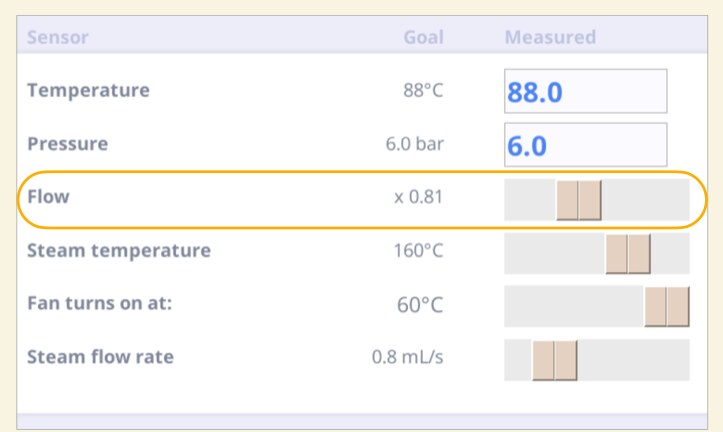
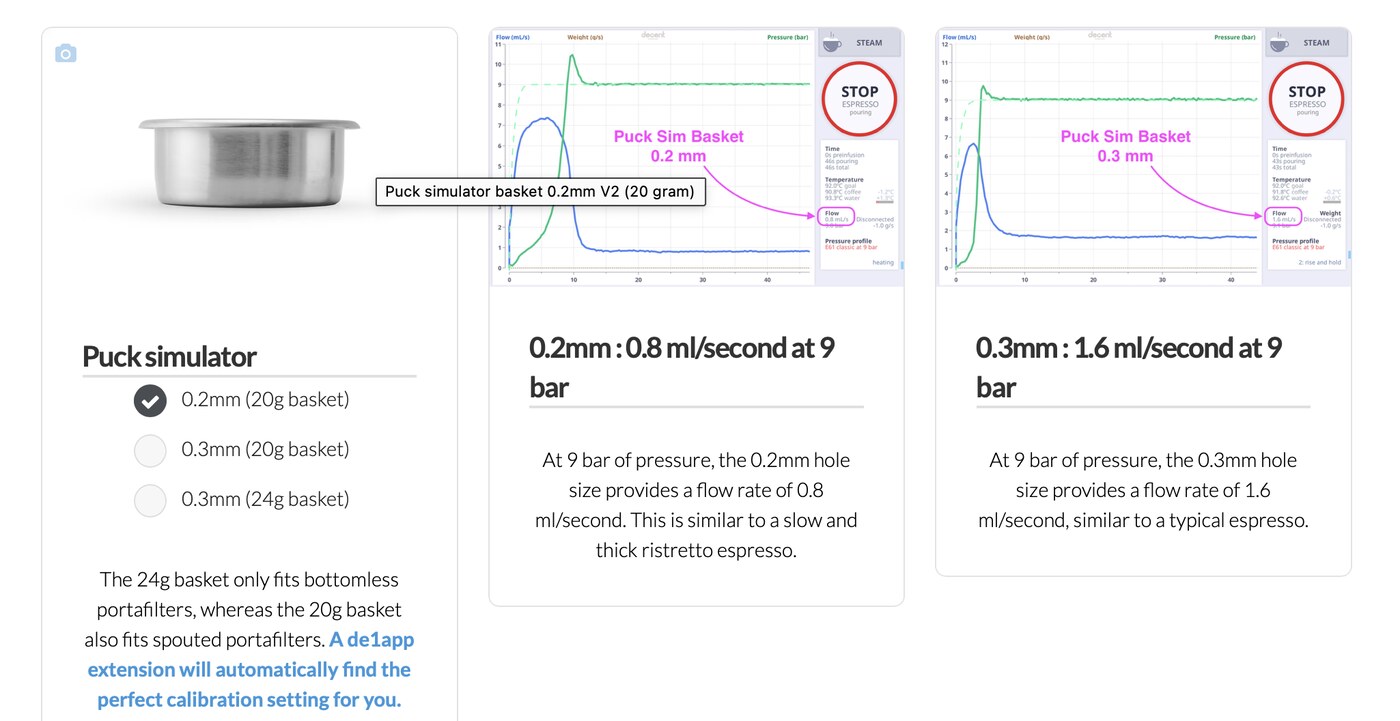
Le principe de base est le suivant :


Température de la vapeur, débit de vapeur et vitesse du ventilateur
« Température de la vapeur » permet de régler la température nominale du serpentin thermique à vapeur. Nous vous recommandons de la régler entre 160 et 165 °C. Des températures plus basses peuvent produire une vapeur plus humide. En déplaçant ce curseur à fond vers la gauche, vous désactiverez la résistance de vapeur, ce qui est utile si vous n'utilisez pas la fonction vapeur.
« Le ventilateur se met en marche à » permet de définir la température (pour le circuit imprimé CC à l'intérieur du DE1) à laquelle le ventilateur de refroidissement se mettra en marche pour refroidir le circuit imprimé. Plus le réglage est bas, plus le ventilateur refroidira les circuits imprimés de manière intensive. Cela peut prolonger la durée de vie des composants, mais entraînera un fonctionnement légèrement plus bruyant. Le réglage par défaut est de 60 °C, ce qui est suffisant pour protéger les composants.
« Débit de vapeur » définit le débit de base pour la fonction vapeur. Pour les modèles DE1PRO et DE1XL, nous recommandons une valeur comprise entre 0,4 et 1,2 ml/s. Une valeur de 0,8 ml/s constitue un juste milieu entre vitesse et vapeur sèche. Pour le modèle DE1XXL, nous recommandons une valeur comprise entre 0,6 et 1,5 ml/s, 1 ml/s offrant généralement la vapeur sèche la plus rapide. Des débits supérieurs à ces valeurs peuvent entraîner la production de vapeur humide.


Réglages d'étalonnage, page deux
Réglages du serpentin d'eau et du préchauffage
À la page deux, vous pouvez modifier les réglages relatifs au serpentin d'eau et aux cycles de préchauffage qui s'exécutent avant le démarrage d'une extraction. Vous pouvez également modifier le décalage temporel de la fonction « poids final ». Voici les réglages par défaut :
Réglages du préchauffage
La « température de veille du chauffage » correspond à la température du serpentin d'eau lorsque la DE1 est allumée, mais qu'elle n'est pas activement utilisée.
Lors du lancement d'une extraction, la DE1 chauffe le serpentin d'eau depuis cette température de veille jusqu'à 110 °C. Plus le réglage de veille est élevé, moins le serpentin d'eau a besoin de chauffer avant le début de l'extraction. Toutefois, cela se fait au prix d'une consommation d'énergie plus élevée lorsque la machine n'est pas utilisée. Par défaut, ce paramètre est réglé sur 99 °C.


Le paramètre « Débit de préchauffage du réchauffeur » définit le débit pour la phase « Préchauffage-A », au cours de laquelle la machine chauffe le serpentin à eau à partir de la température de veille. Vous trouverez plus d'informations sur cette phase, ainsi que sur les autres, ici. Le réglage par défaut est de 2 ml/s.
Le paramètre « Délai d'attente du test du réchauffeur » définit la durée pendant laquelle la DE1 restera en « Préchauffage-B » avant de passer à l'extraction. Cette étape de préchauffage garantit que la vanne à deux voies située entre le collecteur et la tête de groupe est préchauffée, ce qui est essentiel pour assurer la stabilité de la température d'extraction.
Le réglage par défaut est d'une seconde (1,0). Vous pouvez régler cette valeur à un niveau bien plus élevé afin que la DE1 dispose de tout le temps nécessaire pour atteindre la température idéale avant le début de l'extraction. Cela ne prend que quelques secondes dans la grande majorité des cas, en particulier si la machine est utilisée fréquemment et n'a pas eu le temps de refroidir depuis la dernière extraction.


Le « débit de test du chauffage » définit le débit pour « Préchauffage-B ». En général, il est préférable de laisser cette valeur à 4 ml/s. Si vous réglez un débit plus élevé, vous risquez de refroidir le serpentin de l'eau. Si vous réglez un débit plus faible, l'étape de préchauffage prendra simplement plus de temps.
En bas de cette page de calibrage, vous verrez un texte indiquant « Paramètres par défaut pour un café ». Avant la mise à jour de l'application vers la version 1.45, deux liens figuraient au bas de cette page : « Paramètres par défaut pour la maison » et « Paramètres par défaut pour un café ». L'option « Maison » a été supprimée, car le réglage de la température de repos du chauffage (85 °C) était jugé trop bas par de nombreux utilisateurs. Le réglage « Café » (99 °C) s'est avéré plus adapté.
Toutefois, si vous vivez à une altitude plus élevée, le réglage à 99 degrés pourrait s'avérer trop élevé pour vous et vous pourriez entendre un « gargouillement ». Si tel est votre cas, nous vous recommandons de régler la « température de veille du chauffage » un peu plus bas, par exemple à 95 degrés.


Dans les anciennes versions de l'application, lorsque vous chargiez cette page d'étalonnage pour la première fois, vous voyiez les anciens paramètres « Paramètres par défaut pour la maison » avec la « Température de veille du chauffage » préréglée à 85 degrés. Nous incluons cette image à droite à titre de référence future. Elle montre ces anciens paramètres « Maison ».
En appuyant sur l'option « Paramètres par défaut pour le café », vous modifierez ces anciens paramètres pour les amener à un niveau plus optimal. Par exemple, la « Température de veille du chauffage » passera à 99 °C. Cependant, vous ne pourrez plus revenir aux paramètres « Maison » d'origine, à moins de les modifier manuellement. Utilisez donc cette image comme guide.
En résumé, pour la plupart d'entre vous, les paramètres « Paramètres par défaut pour le café » sont idéaux, avec une température de veille du chauffage préréglée à 99 °C. Sur les versions mises à jour de l'application, ce paramètre est chargé par défaut.
Si vous vivez en altitude, vous devriez choisir le paramètre « Paramètres par défaut pour le café », puis réduire manuellement la « Température de veille du chauffage » à 95 °C si vous entendez un gargouillement (le bruit de l'eau qui bout).

Décalage « Poids final »
Le « décalage du poids final » ajuste la compensation temporelle au moment où la machine arrête l'extraction par rapport au moment où la balance atteint le poids cible. Comme il faut un certain temps pour que le café s'écoule du fond du panier dans votre tasse, si l'extraction s'arrêtait exactement au poids cible, vous obtiendriez plus de café que prévu.
Ce curseur permet de définir, en secondes, le délai avant que l'extraction ne s'arrête et que la balance n'affiche le poids cible. Plus ce réglage est élevé, plus votre extraction s'arrêtera tôt par rapport au moment où la balance affiche le poids cible.

Réglages d'étalonnage, page trois
Réglages de l'eau chaude et du rinçage
Le « débit d'eau chaude » définit le débit maximal de la fonction eau chaude. Lorsque vous demandez de l'eau chaude à la machine (par exemple, pour préparer un thé ou un americano), celle-ci la distribuera automatiquement au débit le plus rapide possible, tout en maintenant la température appropriée, jusqu'à sa limite.
Plus le débit est élevé, moins la fonction d'eau chaude provoque de projections en général ; nous vous recommandons donc de maintenir ce paramètre à 10 ml/s.


Le « Débit de rinçage » définit le débit de la fonction de rinçage de votre tête de groupe.
Le « Délai de rinçage » définit la durée pendant laquelle la fonction de rinçage restera active.
Nous vous recommandons de conserver les réglages par défaut, soit 6 ml/s pendant 5 secondes. Si vous réglez la durée de la purge sur une valeur très élevée, avec un débit de purge supérieur à 4 ml/s, la serpentine de chauffage peut finir par se refroidir, ce qui peut entraîner des problèmes de régularité de l'extraction.


Réglages de la vapeur et démarrage progressif
Le réglage « Arrêt de la vapeur en deux temps » modifie le comportement de la machine lorsque vous arrêtez la fonction vapeur. Lorsque vous activez ce paramètre et que vous appuyez sur le bouton pour arrêter la vapeur, la machine commence à délivrer de la vapeur à un débit très lent, juste assez pour maintenir une pression positive dans la buse à vapeur. Elle continuera ainsi jusqu'à ce que vous appuyiez à nouveau sur « Stop » ; à ce moment-là, la machine cessera complètement de délivrer de la vapeur et purgera la buse. Ce fonctionnement est identique à celui qui se produit lorsque la fonction vapeur prend fin à l'expiration du minuteur.
Si vous désactivez le paramètre « Arrêt de la vapeur en deux pressions », la machine cessera simplement de délivrer de la vapeur et purgera automatiquement la buse à vapeur lorsque vous appuyez sur le bouton « Arrêt » pour mettre fin à la fonction vapeur.
Mais lorsque ce paramètre est activé (pour deux pressions), vous disposez d'un peu de temps pour nettoyer soigneusement l'embout à vapeur après avoir appuyé une première fois sur « Arrêt ». À ce stade, la machine maintient toujours une pression positive jusqu'à ce que vous appuyiez à nouveau sur « Arrêt » et que vous laissiez la machine purger la buse.

La seule exception concerne les cas où vous n'utilisez la buse à vapeur que pendant moins de 7 secondes. Dans ce cas, la machine considère que vous n'étiez pas réellement en train de faire du moussage de lait, et elle mettra simplement fin à la fonction vapeur sans procéder à la purge automatique.
La fonction « Démarrage lent » permet de remédier à l'une des causes possibles de l'ancien bug « saut de la première étape », qui consiste à ignorer la première étape d'un profil. Ce réglage accorde à la vanne deux secondes supplémentaires pour s'ouvrir par rapport au temps normalement nécessaire. Cela peut s'avérer utile dans les rares cas où ce bug matériel se manifeste. Un correctif est en cours de développement. Nous vous recommandons de laisser ce réglage désactivé, sauf si notre service d'assistance technique vous demande de l'activer.
La fonction « Vapeur éco » maintient la résistance de vapeur à 135 °C après 10 minutes d'inactivité de la machine. Si vous interagissez à nouveau avec la machine, la résistance de vapeur se réchauffera jusqu'à la température de veille définie sur la première page, comme nous l'avons évoqué précédemment. L'activation de ce paramètre peut réduire la consommation d'énergie de 20 % par rapport à son état désactivé.


Les paramètres « Kit de recharge » présentés ici déterminent la façon dont la machine détecte la connexion d'un kit de recharge.
Lorsqu'il est réglé sur « détection automatique », le kit de recharge sera détecté à la mise sous tension de la DE1. Toutefois, si vous raccordez le kit de recharge par la suite sans redémarrer la DE1, la machine ne le détectera pas immédiatement.
Si vous réglez manuellement ce paramètre sur « désactivation forcée » ou « activation forcée », la DE1 est informée de l'installation du kit de recharge, ce qui évite à la machine de devoir le détecter.

Tout savoir sur l'interface Streamline
Qu'est-ce que « Streamline » ?
Streamline est une interface minimaliste, claire et facile à utiliser. À la différence d'Insight, qui dispose de pages dédiées à chaque type d'activité, Streamline présente la plupart des données pertinentes sur une seule page. Elle est le fruit de la collaboration entre John et Pulak Bhatnagar, spécialiste des interfaces utilisateur.
Vous pouvez également télécharger une version de Streamline via Decaid, la toute nouvelle application de Decent. Vous trouverez les dernières versions de Decaid sur GitHub ou vous pourrez la télécharger depuis le site web de Decent.
Outre son interface nettoyée, elle met à votre disposition des boutons permettant d'accéder facilement à vos cinq profils favoris, à vos métadonnées « Describe Your Espresso » et aux paramètres les plus couramment utilisés.


Comment activer Streamline ?
Pour activer Streamline, rendez-vous dans Paramètres > Application > Thème. Faites défiler la liste de gauche pour sélectionner « Streamline ». Vous serez invité à redémarrer l'application DE1 après avoir sélectionné un nouveau thème.

Vous n'avez pas de monture de tête du groupe ? Pas de problème.
Si votre DE1 n'est pas équipée d'une monture de tête du groupe, vous verrez une série de boutons sur le côté droit de l'écran. Vous pouvez utiliser ces boutons pour lancer les fonctions « expresso », « eau chaude », « rinçage » et « vapeur ».

Définir vos profils favoris
Dans Streamline, vous pouvez sélectionner vos cinq profils de café préférés et passer de l'un à l'autre en appuyant sur le bouton correspondant. Ci-dessous, vous verrez cinq boutons de profil. Supposons que vous souhaitiez retirer le profil « Par défaut » de vos favoris et le remplacer par un autre profil de café.

Appuyez longuement sur le bouton correspondant pour retirer ce profil de vos favoris. Un bouton vide est alors laissé, que vous pouvez attribuer à un autre profil de café.

Appuyez longuement sur ce bouton vide. La liste des préréglages de café s'affiche. Choisissez un profil de café (dans cet exemple, « Extractamundo Dos ! »), puis appuyez sur « OK ». Le nouveau profil de café apparaîtra alors dans le bouton.


Pour quitter l'application DE1 ou mettre votre machine en mode veille, procédez comme suit :
Pour quitter l'application, appuyez longuement sur le bouton Veille.
Pour mettre votre machine en mode veille, appuyez sur le bouton Veille.


Si vous activez l'extension « Describe Your Espresso » (DYE), un bouton DYE apparaît en haut à droite de la fenêtre Streamline. Vous en apprendrez davantage sur cette extension dans ce guide.

Zoomer sur le graphique
Streamline propose un mode visuel simplifié. Vous pouvez zoomer et masquer les commandes situées à gauche ainsi que les données en bas de l'écran.
Il vous suffit de toucher le graphique pour basculer entre les modes « Zoom » et « Normal ».


Comprendre les données en haut de l'écran
La ligne supérieure au-dessus du graphique affiche des statistiques essentielles, notamment le profil actuellement chargé, l'état de chauffage de votre DE1, l'heure actuelle, le niveau de votre réservoir d'eau et le poids actuel. Si votre balance Bluetooth affiche un message d'erreur rouge, cela signifie probablement qu'elle n'est pas connectée. Appuyez donc sur [[Reconnecter] pour la coupler à nouveau.


Lorsque vous êtes en mode « Zoomed », les commandes situées à gauche sont masquées. Ce panneau de gauche contient des informations sur la mouture et le dosage. Cependant, en mode « Zoomed », vous pouvez toujours consulter ces informations masquées dans ces deux lignes.


Activation du calibrateur graphique de débit
Si vous activez l'extension « Calibrateur graphique de débit », vous pouvez facilement définir un réglage de calibrage du débit pour chaque profil utilisé.


Que contient le tableau de données situé en bas de l'écran ?
Vous pouvez y consulter l'historique de vos expressos. Vous pouvez passer de l'un à l'autre en appuyant sur les flèches situées sous le mot « HISTORY » pour naviguer de l'expresso le plus ancien au plus récent.

Ce tableau de données organise vos expressos en trois étapes : pré-infusion, extraction et total.

La température est indiquée sous forme de température de départ et de température finale, mais uniquement si elle varie d'une étape à l'autre. Si la température n'a pas changé, une seule valeur est affichée.

Le débit affichera le débit initial, le débit maximal et le débit final si le débit maximal était différent du débit final. Ce tableau de données présente votre espresso en trois phases : pré-infusion, extraction et total.

La pression affichera la pression initiale, la pression maximale, puis la pression finale, là encore si la pression maximale diffère de la pression finale.

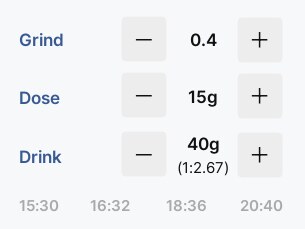
Modification de la mouture, de la dose, de la boisson et du rapport d'extraction
Les paramètres « Mouture » et « Dose » sont fournis à titre indicatif uniquement : ils ne sont pas enregistrés dans le profil de café et ne modifient pas les paramètres de ce dernier. Si vous utilisez l'extension DYE (Describe Your Espresso), celle-ci dispose d'une fonctionnalité de flux de travail qui organise tous les aspects de la préparation d'une boisson spécifique. Les paramètres affichés ici refléteront vos sélections dans DYE.
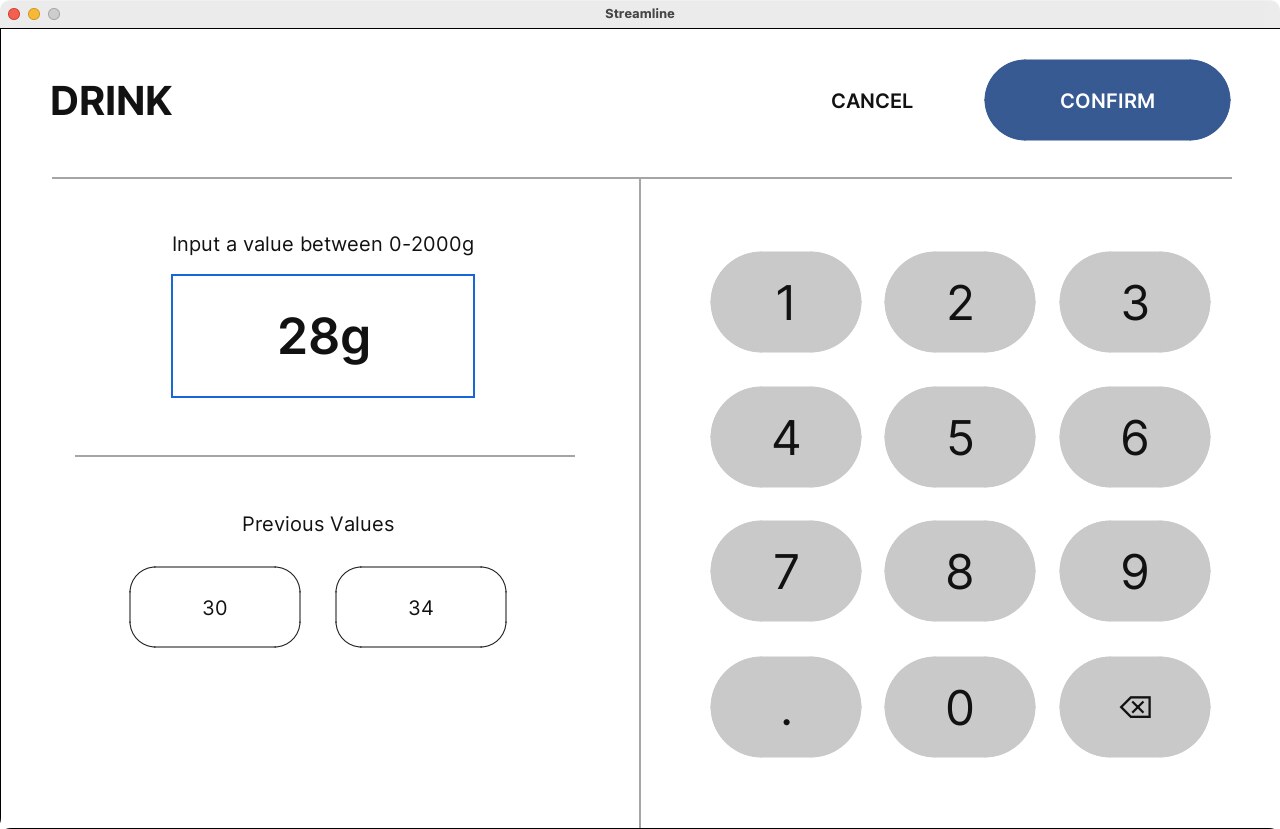
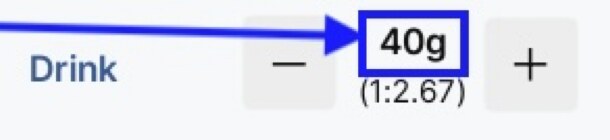
Le paramètre Boisson précise la quantité d'espresso souhaitée dans votre tasse. Le rapport dose/boisson est calculé automatiquement.
Vous pouvez appuyer une fois sur n'importe lequel des préréglages de couleur gris clair.
Pour enregistrer vos paramètres en tant que préréglage, appuyez longuement sur le préréglage dans lequel vous souhaitez les enregistrer. Une animation s'affichera lorsque l'opération sera terminée.
Dans la plupart des sections de Streamline, vous pouvez appuyer sur un chiffre pour faire apparaître un clavier en plein écran.
Modification de la température d'infusion
Vous pouvez augmenter ou diminuer la température d'infusion de votre expresso à l'aide des boutons +/- ou saisir une température spécifique à l'aide du clavier. Chaque étape sera ajustée en fonction de la variation relative. Par exemple, si la température de votre expresso commence à 92 °C, puis descend à 88 °C, et que vous modifiez la température pour qu'elle soit de 90 °C, les températures de départ et d'arrivée seront alors réduites de 2 °C.
Appuyez sur une température préréglée pour la sélectionner, ou appuyez longuement sur une température préréglée pour enregistrer votre température actuelle dans ce préréglage.

Modification de la durée et du débit de vapeur
Des durées de vapeur utiles sont suggérées dans les préréglages. Appuyez sur l'étiquette « Durée | Débit » pour basculer entre la modification de chacun d'entre eux.
Un temps de vapeur égal à zéro désactivera le générateur de vapeur. Cela permettra de réduire votre consommation électrique.


Modification des paramètres de chasse d'eau et d'eau chaude
Vous pouvez définir ou modifier la durée de la chasse d'eau, la température de l'eau chaude et le volume d'eau à distribuer.
Si vous raccordez une balance Bluetooth, l'application interrompra la distribution d'eau en fonction des données fournies par la balance, ce qui est plus précis.

Pourquoi utiliser Streamline ?
Comme vous pouvez le constater, l'un des avantages de Streamline est que la plupart de vos réglages sont regroupés sur un seul écran, ce qui vous permet de les vérifier ou de les modifier selon vos besoins. Son utilisation est entièrement facultative, mais vous pourriez être amené à l'utiliser à mesure que vous gagnerez en expérience avec votre machine Decent.
Ressources supplémentaires
Guides
Le manuel de la Decent Espresso DE1.
Il s'agit d'un recueil d'informations initialement publiées sur les forums de Decent Diaspora. Il est désormais disponible en ligne sous forme de livre et facilement consultable. Il aborde la tablette, les mises à jour logicielles, le dépannage, ainsi que des informations supplémentaires sur les profils et les paramètres.
Un article de blog Decent proposant de nombreuses ressources pour approfondir la science de la préparation d'un bon expresso.
Vidéos
Nous disposons de deux chaînes YouTube. Notre chaîne Decent Espresso Tech propose des conseils de bricolage sur le matériel, ainsi que des tutoriels sur nos logiciels.
john created 2026/10/30.