- Pré-infusion : principes de base, pré-infusion sur une machine Decent et rapport du temps de contact de la galette (PCT)
- L’outil de préparation des galettes « Hog »
- Uniformité radiale des extractions d’expresso
- Expériences avec un panier aveugle : une première démarche pour mieux comprendre la courbe de pression lors de la préparation d'un expresso
- L’effet de la pulvérisation d'eau sur votre galette de café
Réinstallation d’Android 9.1
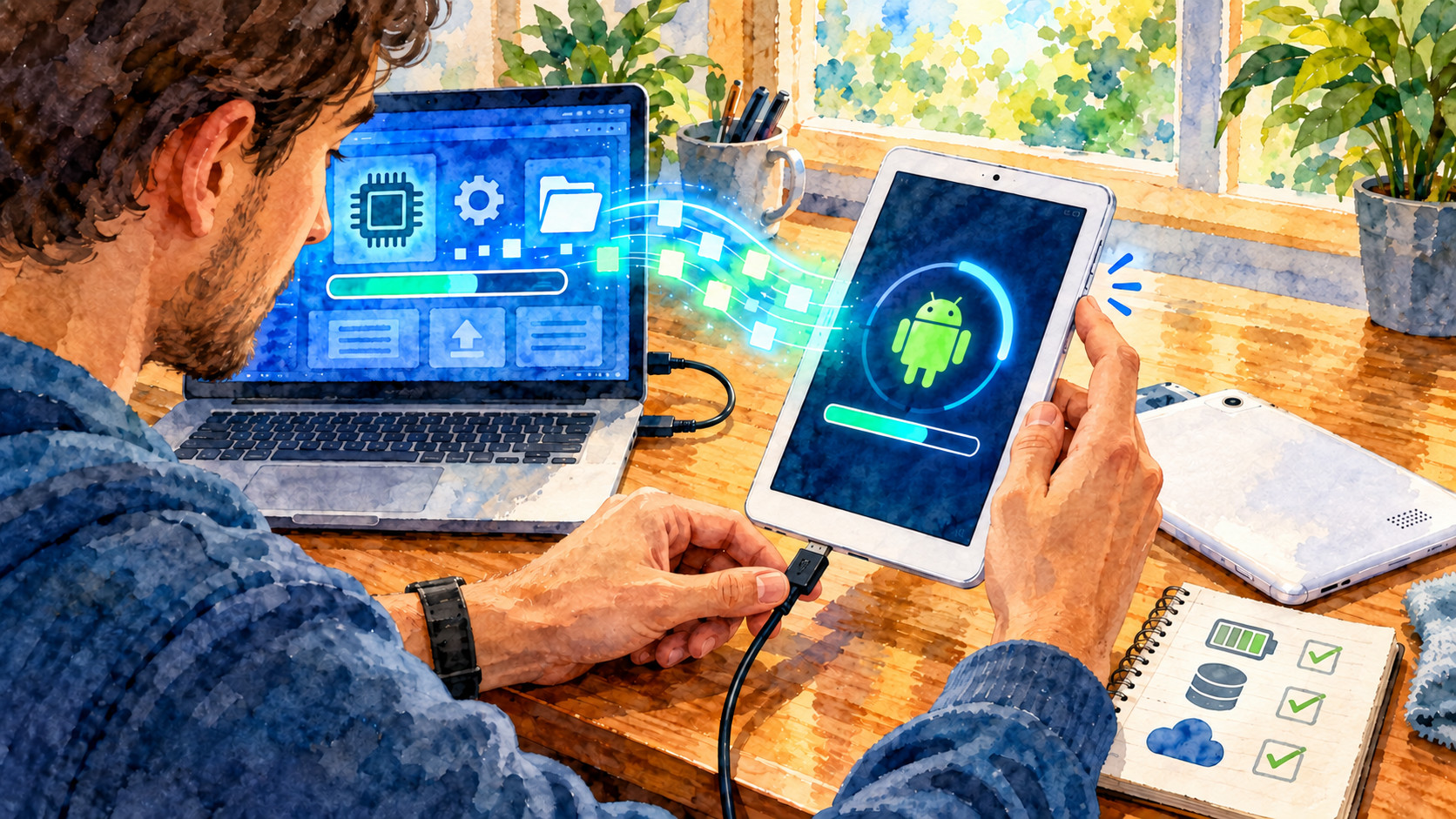
Dans cet article, nous allons vous expliquer comment réinstaller le système d'exploitation Android 9.1 sur une tablette. Il s'agit des tablettes P80X, livrées avec la version 1.4 et les machines ultérieures.
Veuillez noter que la réinstallation du système d'une tablette peut la rendre inutilisable. Ne procédez donc à cette opération qu'en dernier recours et uniquement si cela est recommandé par le service d'assistance technique de Decent.
Avis de sécurité important
Étape 1 : Identifiez l'identifiant de votre produit
Avant de télécharger ou d'installer quoi que ce soit, retournez votre tablette et vérifiez le dos de l'appareil pour trouver l'identifiant exact de votre produit :


Si votre identifiant de produit est différent, trouvez un micrologiciel adapté sur le site Web de Teclast ici - http://www.teclast.com/en/firmware/
Étape 2 : Téléchargez les fichiers nécessaires
Pour l'identifiant de produit : G5K6
Pour l'ID produit : G5K7
(Remarque : si l'identifiant de votre produit est différent de G5K6 ou G5K7, n'utilisez pas ces fichiers. Rendez-vous sur la page officielle des micrologiciels Teclast pour rechercher l'identifiant de votre modèle spécifique.)
Étape 3 : Préparez les outils de flashage sur votre PC
1. Extrayez le fichier
.zip du micrologiciel téléchargé dans un dossier dédié sur votre PC.2. Dans le dossier extrait, vous trouverez généralement :
.pac3. Ouvrez le dossier Driver et exécutez le programme d'installation pour vous assurer que votre PC reconnaît correctement la puce UNISOC/Spreadtrum intégrée au P80X.
Étape 4 : Réinstaller le firmware
1. Lancez l'outil : Ouvrez le fichier exécutable de l'outil de mise à jour (par exemple,
UpgradeDownload.exe ou IDT.exe) à partir du dossier extrait.2. Chargez le firmware : Cliquez sur l'icône Paramètres / Roue dentée (généralement en haut à gauche) et sélectionnez le fichier
.pac inclus dans votre dossier de firmware décompressé. Patientez quelques instants le temps que le logiciel charge le fichier.3. Lancez le processus : Cliquez sur le bouton Démarrer / Lecture dans l'outil.
4. Connectez la tablette :
5. Début de la réinstallation : L'outil de flashage devrait détecter l'appareil, et la barre de progression commencera à défiler. Vous pouvez relâcher le bouton de volume une fois que le processus a démarré.
6. Fin de l'opération : Patientez entre 3 et 8 minutes jusqu'à ce qu'un message vert « Passed » ou « Success » s'affiche dans l'outil.
7. Déconnexion et redémarrage : Débranchez le câble USB et maintenez enfoncé le bouton d'alimentation pour allumer la tablette.
(Remarque : le premier démarrage après avoir réinstallé le système peut prendre entre 5 et 10 minutes pour achever la reconstruction de la partition système.)
mirjam created 2026/08/09, mirjam updated 2026/09/22